# macOS System


# Dateinamenskonventionen auf Fileservern

Bitte haltet euch an die Dateinamenskonventionen gemäss PDF auf der linken Seite.

# Pfade zu Dateien / Ordnern weitergeben (nur intern)

**Pfad kopieren &amp; versenden:**

1. Datei / Ordner im Finder markieren und Rechtsklick
2. Alt gedrückt halten und «Dateiname» als Pfadname kopieren auswählen
3. Der Pfad ist nun in der Zwischenablage
4. Inhalt der Zwischenablage an Empfänger (nur interne Personen) senden

![grafik.png](https://manual.ssmarchitekten.ch/uploads/images/gallery/2024-09/scaled-1680-/grafik.png)

**Pfad übernehmen**

1. Pfadangabe von Absender/in übernehmen in die Zwischenablage kopieren
2. Im Finder: Gehe zu &gt; Gehe zum Ordner...
3. Inhalt der Zwischenablage einfügen und Enter

[![Bildschirmfoto 2024-09-19 um 16.18.06.png](https://manual.ssmarchitekten.ch/uploads/images/gallery/2024-09/scaled-1680-/bildschirmfoto-2024-09-19-um-16-18-06.png)](https://manual.ssmarchitekten.ch/uploads/images/gallery/2024-09/bildschirmfoto-2024-09-19-um-16-18-06.png)

**Der Finder springt nun an den angegebenen Ordner**

# Kurztasten-Befehle (Shortcuts)

Im PDF ist eine Übersicht der gängigen macOS Shortcuts aufgeführt.

# Screenshots erstellen und bearbeiten

![grafik.png](https://manual.ssmarchitekten.ch/uploads/images/gallery/2024-09/scaled-1680-/USygrafik.png)

- = LEERTASTE

Screenshots landen auf dem Desktop als PNG und können in der Vorschau bearbeitet werden.

![grafik.png](https://manual.ssmarchitekten.ch/uploads/images/gallery/2024-09/scaled-1680-/aJPgrafik.png)

![grafik.png](https://manual.ssmarchitekten.ch/uploads/images/gallery/2024-09/scaled-1680-/oeagrafik.png)

# Speicherort der Screenshots anpassen

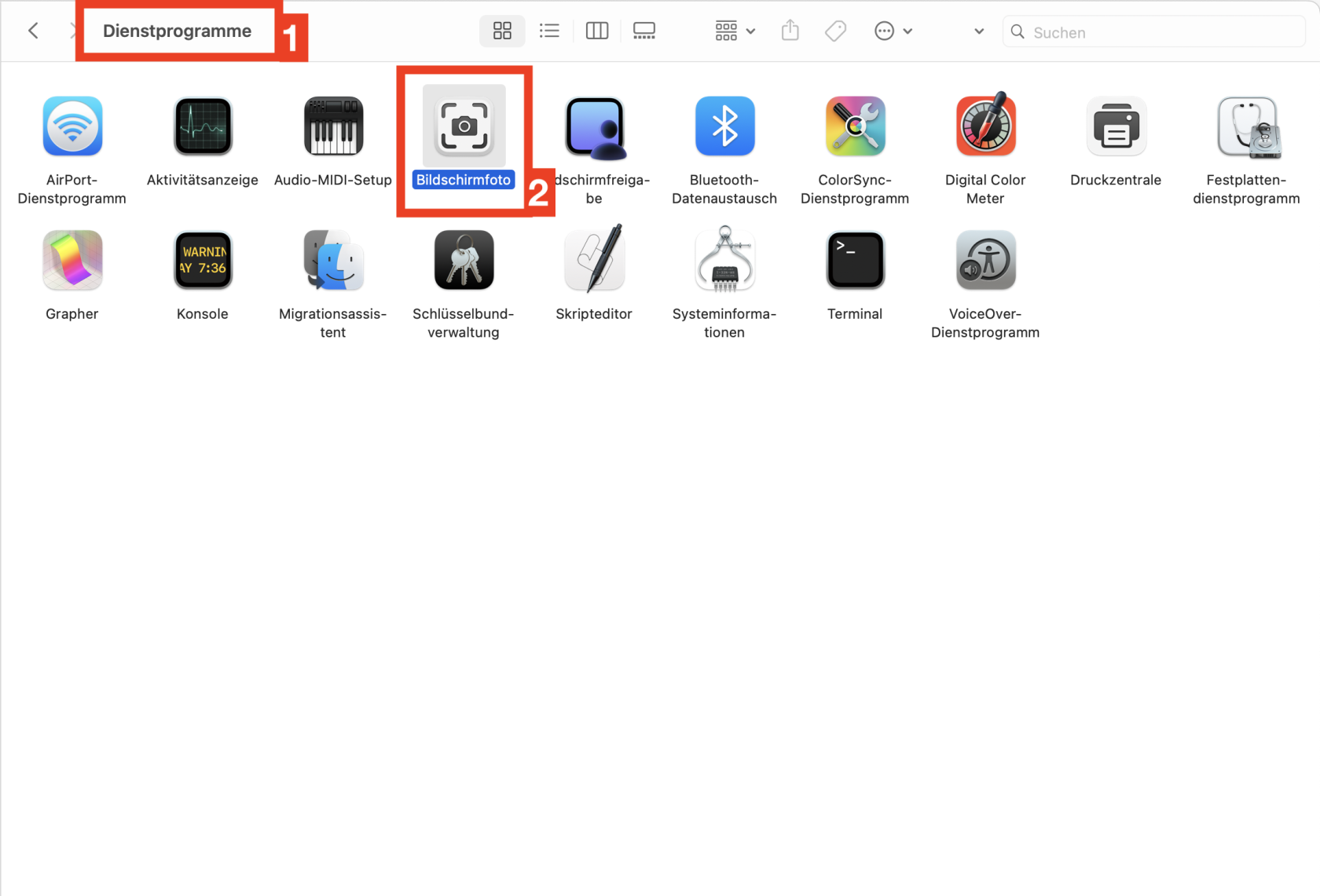
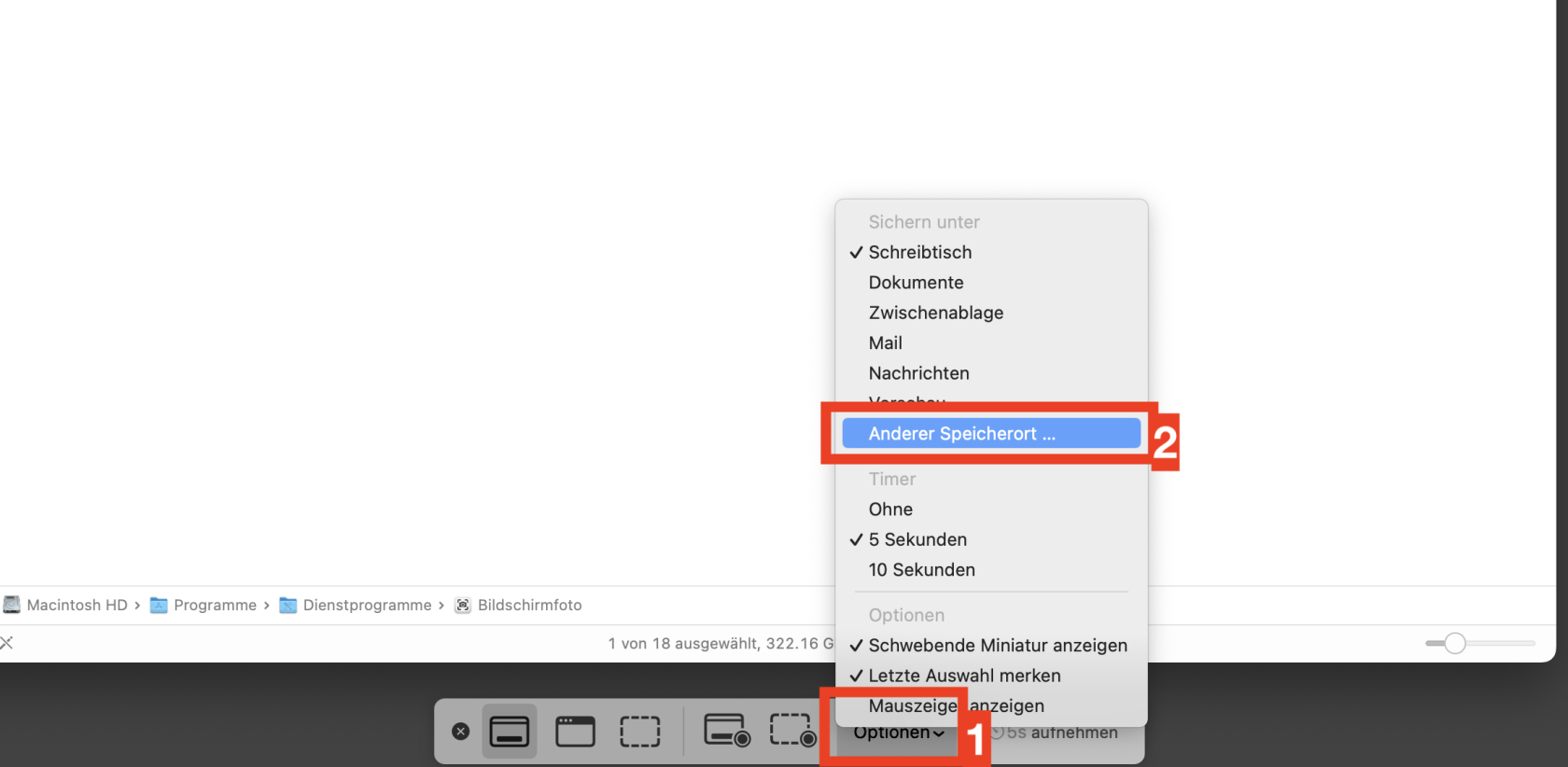
<table border="1" id="bkmrk-gehe-in-die-dienstpr" style="border-collapse: collapse; width: 100%; height: 341.467px;"><colgroup><col style="width: 50%;"></col><col style="width: 50%;"></col></colgroup><tbody><tr style="height: 281.867px;"><td style="height: 281.867px;">Gehe in die **Dienstprogramme <span style="color: rgb(224, 62, 45);">1 </span>** (Programme &gt; Dienstprogramme) und starte das Programm **Bildschirmfoto <span style="color: rgb(224, 62, 45);">2</span>** </td><td style="height: 281.867px;">[![Bildschirmfoto 2024-10-23 um 15.21.35.png](https://manual.ssmarchitekten.ch/uploads/images/gallery/2024-10/scaled-1680-/bildschirmfoto-2024-10-23-um-15-21-35.png)](https://manual.ssmarchitekten.ch/uploads/images/gallery/2024-10/bildschirmfoto-2024-10-23-um-15-21-35.png)</td></tr><tr style="height: 29.8px;"><td style="height: 29.8px;">Wähle **Optionen** **<span style="color: rgb(224, 62, 45);">1</span>** und **Anderer Speicherort** <span style="color: rgb(224, 62, 45);">**2**</span>  
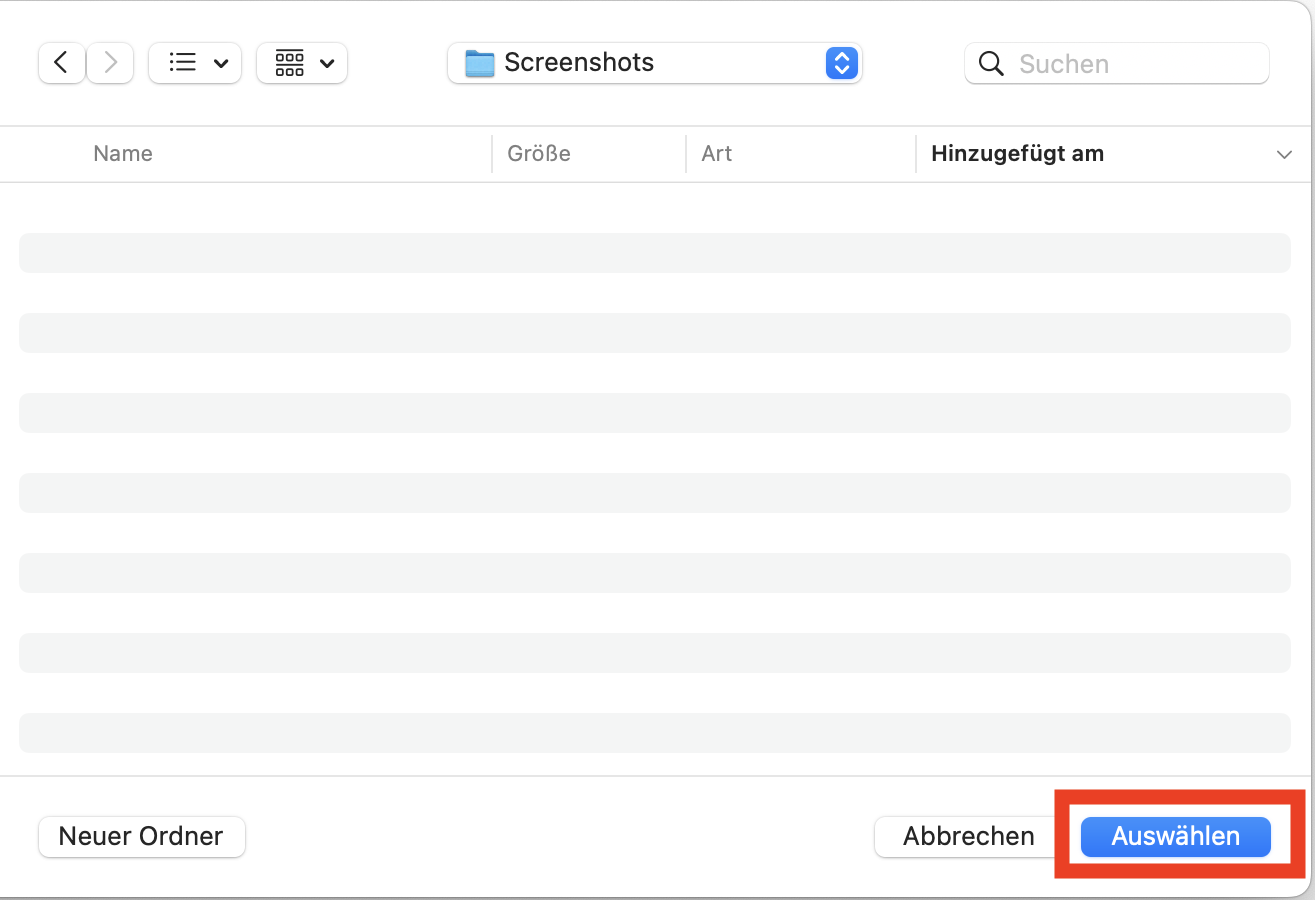
</td><td style="height: 29.8px;">[![Bildschirmfoto 2024-10-23 um 15.21.55.png](https://manual.ssmarchitekten.ch/uploads/images/gallery/2024-10/scaled-1680-/bildschirmfoto-2024-10-23-um-15-21-55.png)](https://manual.ssmarchitekten.ch/uploads/images/gallery/2024-10/bildschirmfoto-2024-10-23-um-15-21-55.png)</td></tr><tr style="height: 29.8px;"><td style="height: 29.8px;">Nun kannst du nach persönlichen Präferenzen den gewünschten Ordner auswählen, der künftig für den Speicherort der Screenshots genutzt werden soll.  
</td><td style="height: 29.8px;">[![Bildschirmfoto 2024-10-23 um 15.22.14.png](https://manual.ssmarchitekten.ch/uploads/images/gallery/2024-10/scaled-1680-/bildschirmfoto-2024-10-23-um-15-22-14.png)](https://manual.ssmarchitekten.ch/uploads/images/gallery/2024-10/bildschirmfoto-2024-10-23-um-15-22-14.png)

</td></tr></tbody></table>

# Standardprogramm anpassen

Am Beispiel mit einem PDF. Man kann bei allen Dateiformaten einstellen, welche Applikation geöffnet werden soll, wenn ein Dokument mit einem Doppelklick geöffnet wird.

![grafik.png](https://manual.ssmarchitekten.ch/uploads/images/gallery/2024-09/scaled-1680-/vp7grafik.png)

![grafik.png](https://manual.ssmarchitekten.ch/uploads/images/gallery/2024-09/scaled-1680-/BKsgrafik.png)![grafik.png](https://manual.ssmarchitekten.ch/uploads/images/gallery/2024-09/scaled-1680-/jNXgrafik.png)

Den Reiter **Öffnen mit** suchen und das gewünschte Programm aus der Liste wählen. Zum Schluss auf **Alle ändern** klicken. Nun werden in diesem Fall alle PDF-Dateien standardmässig mit **Foxit PDF Editor** geöffnet.

# Programme sofort beenden

**Variante 1:**

**Apfel-Menü** &gt; **Sofort beenden** &gt; gewünschtes Programm markieren &gt; **Sofort beenden**

![Bildschirmfoto 2024-09-23 um 14.22.28.png](https://manual.ssmarchitekten.ch/uploads/images/gallery/2024-09/scaled-1680-/bildschirmfoto-2024-09-23-um-14-22-28.png)

**Variante 2:**

**Im Dock:** Programm auswählen, Rechtsklick und **Command** gedrückt halten &gt; **Sofort beenden**

![Bildschirmfoto 2024-09-23 um 14.18.13.png](https://manual.ssmarchitekten.ch/uploads/images/gallery/2024-09/scaled-1680-/bildschirmfoto-2024-09-23-um-14-18-13.png)

*Wenn möglich sollten Programme jedoch "normal" beendet werden:*

Menü **Ablage**/**Datei** &gt; **Programm beenden** bzw. **Command** + **Q**)

# Mission Control

Mission Control ist eine einfache Möglichkeit, die Fenster auf dem Mac übersichtlich zu halten.

Konfiguration Mission Control: **Systemeinstellungen** &gt; **Schreibtisch &amp; Dock** (**1**)

Die gesamte Konfiguration für Mission Control ist auf dem Screenshot rot umrahmt (**2**)

Je nach Präferenz kann ein **Kurzbefehl** oder eine **Aktive Ecke** definiert werden.

![Bildschirmfoto 2024-09-23 um 15.07.42.png](https://manual.ssmarchitekten.ch/uploads/images/gallery/2024-09/scaled-1680-/peTbildschirmfoto-2024-09-23-um-15-07-42.png)

Mission Control wird hier nun mittels **Aktive Ecke** gesteuert. Wenn die Maus oben rechts in der Ecke ist, wird Mission Control gestartet.

![Bildschirmfoto 2024-09-23 um 15.13.01.png](https://manual.ssmarchitekten.ch/uploads/images/gallery/2024-09/scaled-1680-/bildschirmfoto-2024-09-23-um-15-13-01.png)

Im Beispiel sind vier Spaces definiert (oberer Bildschirmbereich), die separat erstellt werden können (**5**).

**1** = verschiedene Fenster, die als Miniaturen angezeigt werden

**2** = Vollbild-Fenster im Browser

**3** = Vollbild-Fenster, ebenfalls im Browser

**4** = leerer Schreibtisch

Offene Programmfenster können mittels Drag and Drop auf ein anderes Space gezogen werden:

Mission Control aktivieren und gewünschtes Fenster über den gewünschten Space fallen lassen.

*(Klicke auf das Bild, um es in einem neuen Fenster in der vergrösserten Ansicht zu betrachten)*

[![Bildschirmfoto 2024-09-23 um 15.03.44.png](https://manual.ssmarchitekten.ch/uploads/images/gallery/2024-09/scaled-1680-/3iNbildschirmfoto-2024-09-23-um-15-03-44.png)](https://manual.ssmarchitekten.ch/uploads/images/gallery/2024-09/3iNbildschirmfoto-2024-09-23-um-15-03-44.png)

**Nicht mehr benötigte Spaces kann man wie folgt entfernen:**

Mission Control starten und mit der Maus einen Moment lang über dem nicht mehr gewünschten Space verweilen ohne zu klicken. Dann klickt man das **X** an.

![Bildschirmfoto 2024-09-23 um 15.19.01.png](https://manual.ssmarchitekten.ch/uploads/images/gallery/2024-09/scaled-1680-/bildschirmfoto-2024-09-23-um-15-19-01.png)

# VPN-Profile

![grafik.png](https://manual.ssmarchitekten.ch/uploads/images/gallery/2024-09/scaled-1680-/XErgrafik.png)

**Grün** = VPN ist aktiv

**TCP** = langsameres Profil, dafür bei schwierigen Internet-Situationen je nach Provider stabiler

**UDP** = Profil mit optimaler Geschwindigkeit, wenn möglich dieses verwenden

Bitte <span style="text-decoration: underline;">nicht</span> beide Profile auf einmal starten!