Outlook
- Signatur
- Abwesenheitsmeldung hinterlegen
- Mail-Ordner für andere Benutzer freigeben
- Mail-Ordner abonnieren
Signatur
Standard-Signatur downloaden und anpassen. Online-Editor für Signaturen
Abwesenheitsmeldung hinterlegen
|
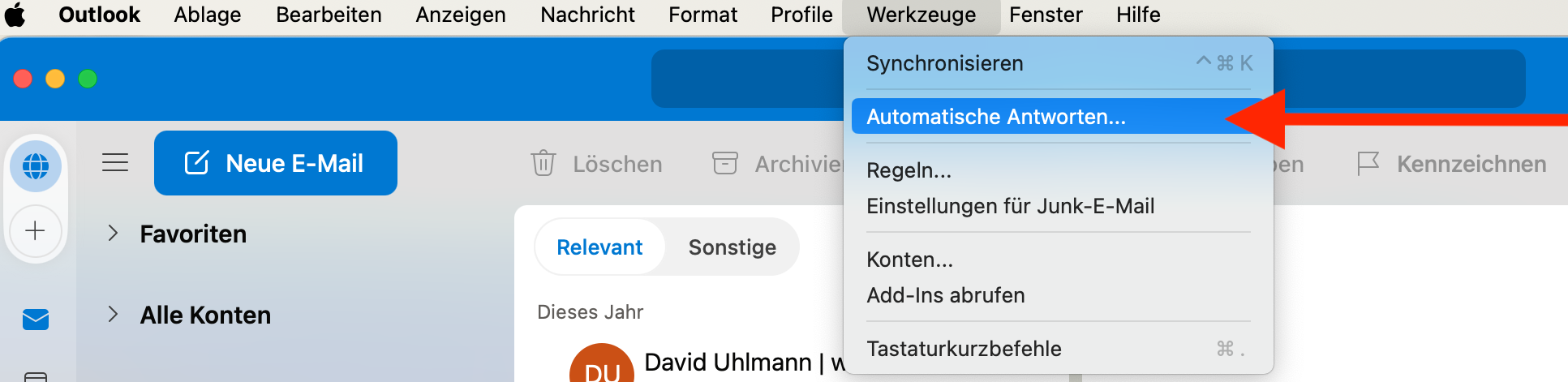
Outlook > Menü Werkzeuge > Automatische Antworten |
 |
|
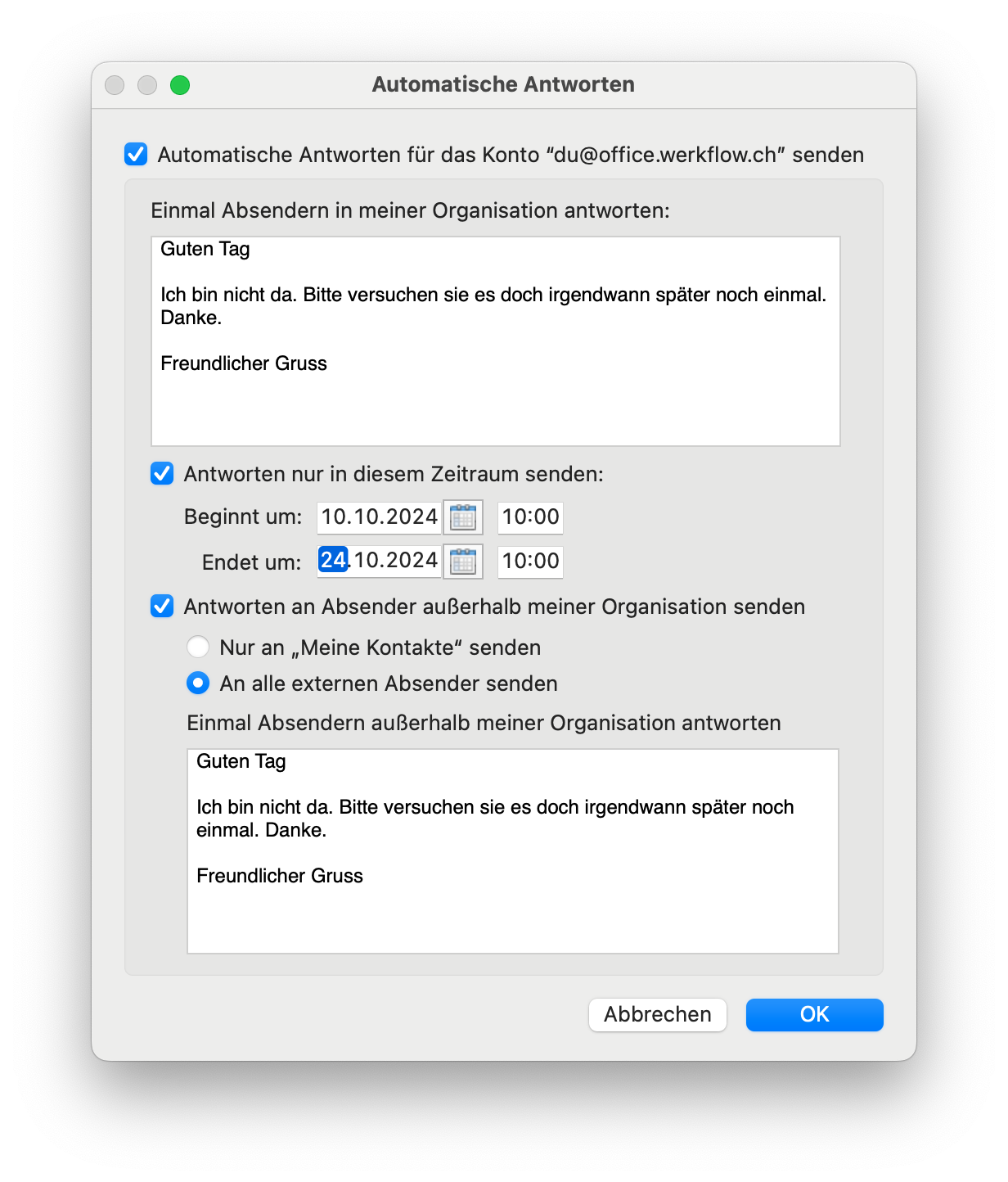
Die Antworten können nach Personen innerhalb der Organisation (oberes Feld) und nach Personen ausserhalb der Organisation (unteres Feld) eingegeben werden.
In der Mitte kann das Start- und Enddatum gesetzt werden. |
|
| Vorlage für Abwesenheitsmeldung |
|
Mail-Ordner für andere Benutzer freigeben
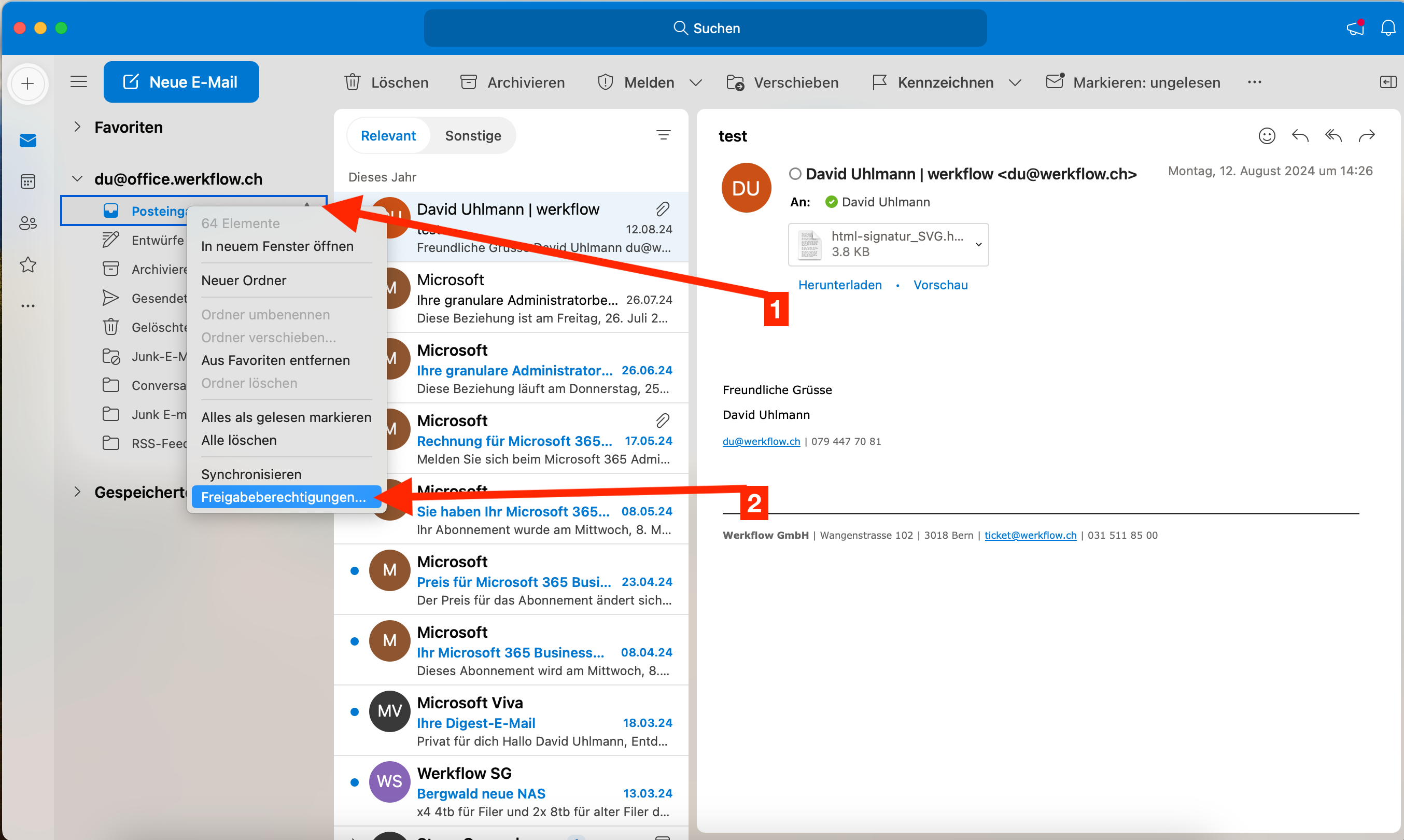
| Rechtsklick auf den gewünschten Ordner und auf Freigabeberechtigungen klicken. |
|
|
|
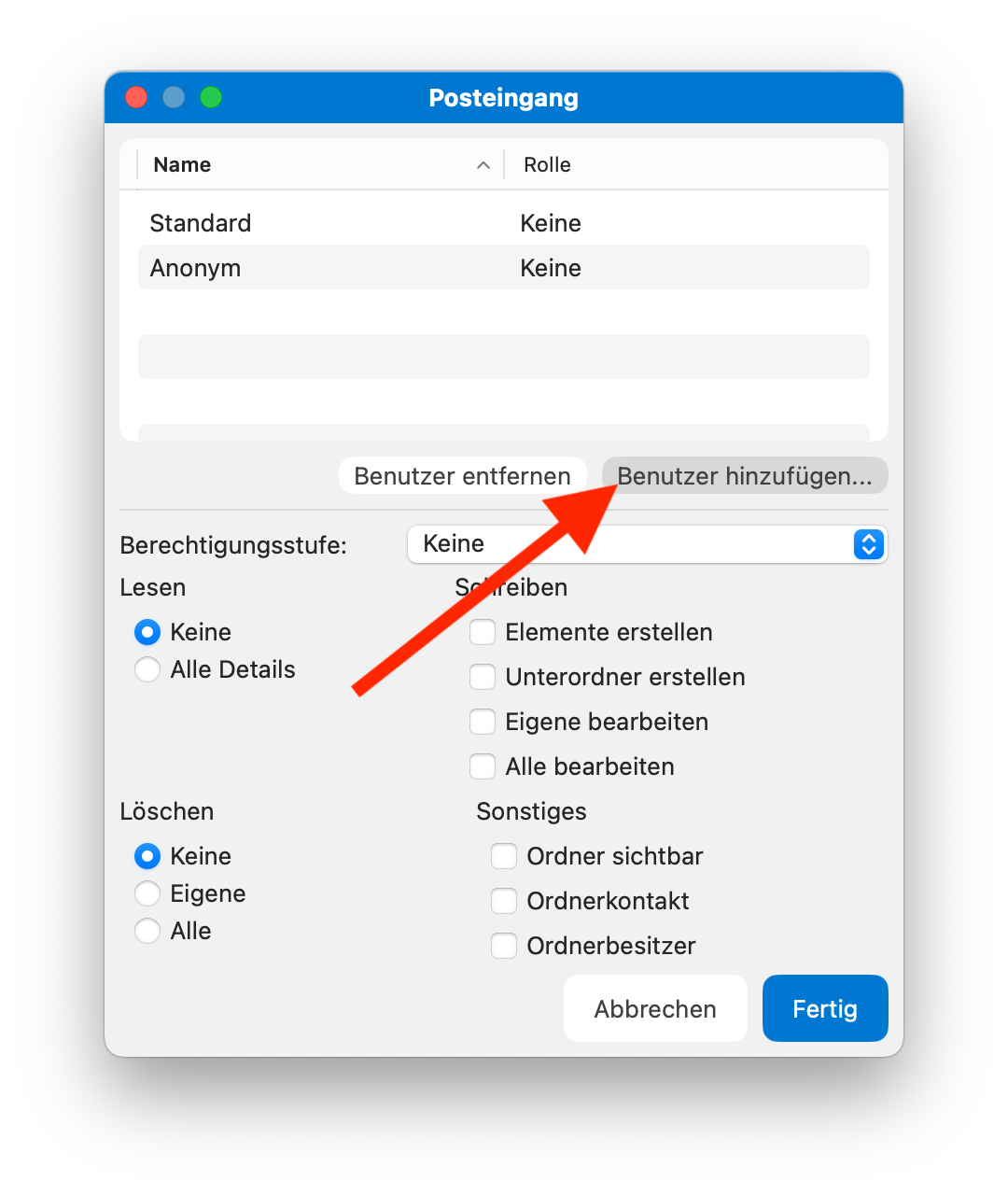 |
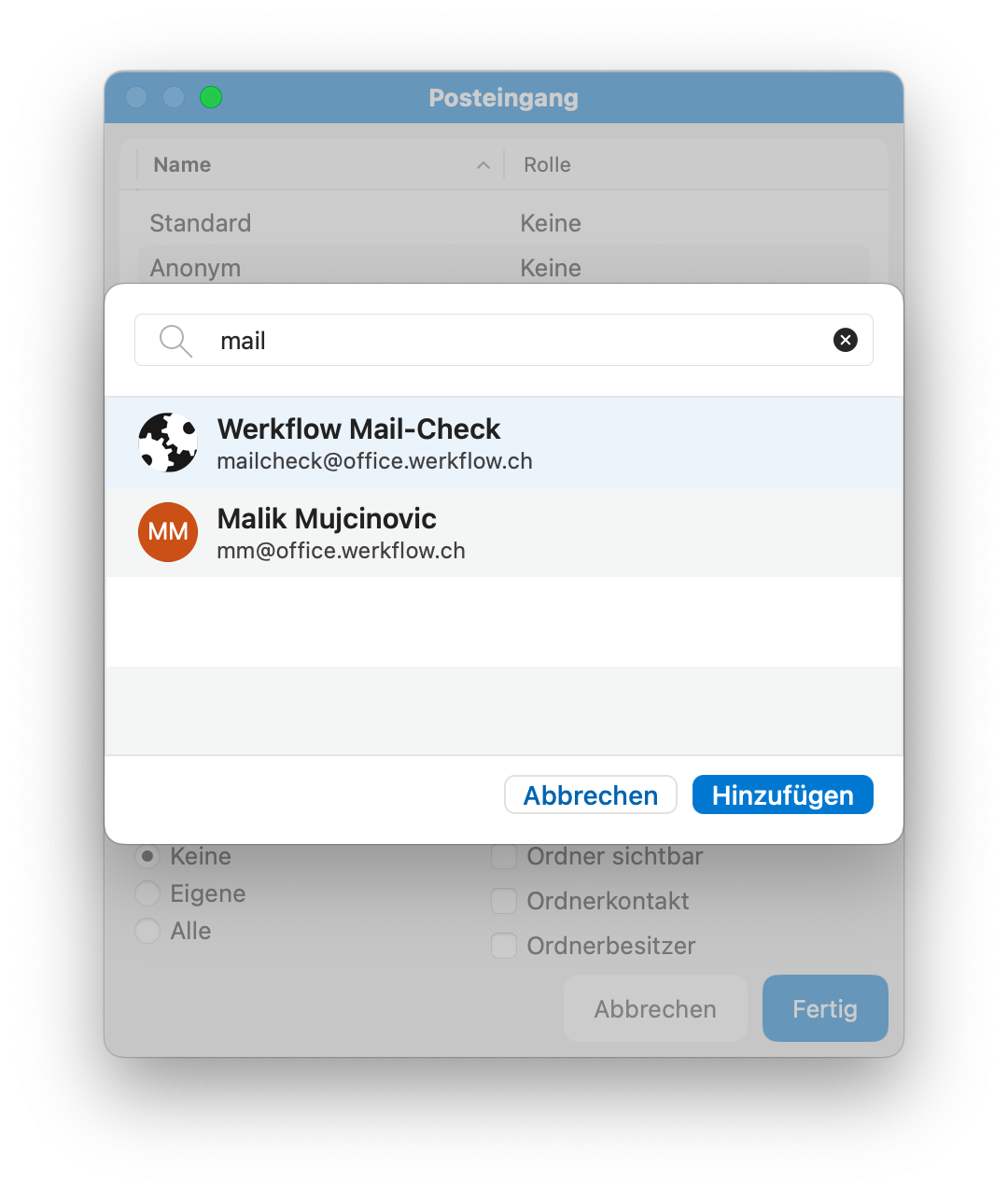
| Und die Adresse oder den Vornamen eingeben, auswählen und auf Hinzufügen. |
|
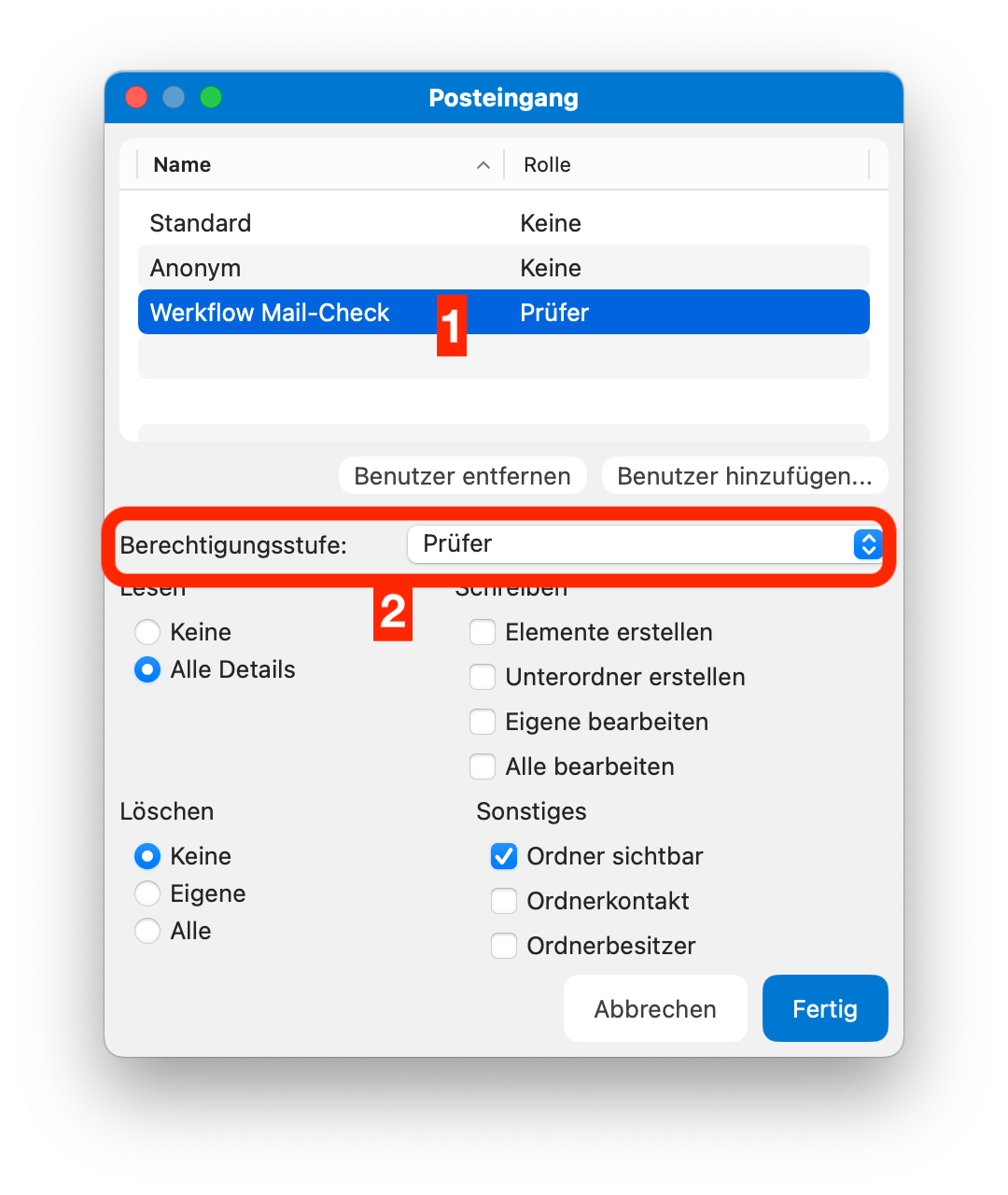
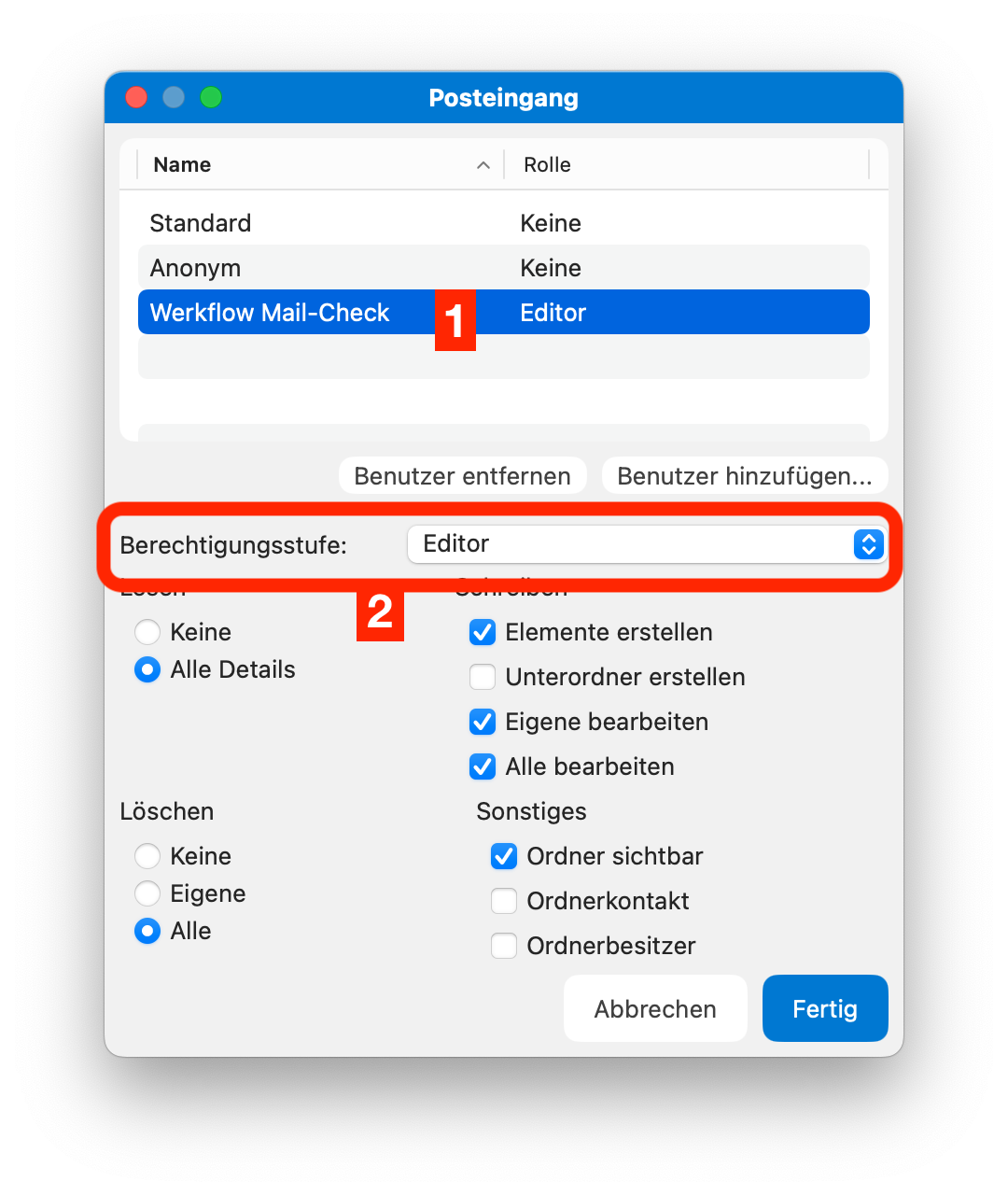
| Will man, dass die andere Person nur lesen kann, dann wählt man die Berechtigungsstufe Prüfer aus. |
|
| Will man, dass die andere Person auch löschen kann, dann wählt man die Berechtigungsstufe Editor aus. |
|
Mail-Ordner abonnieren
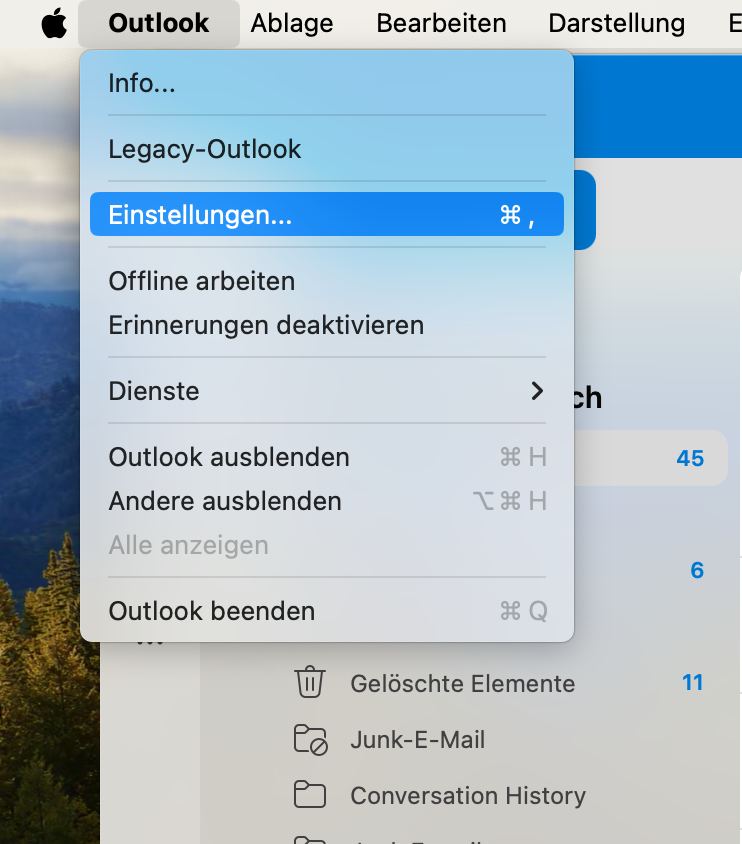
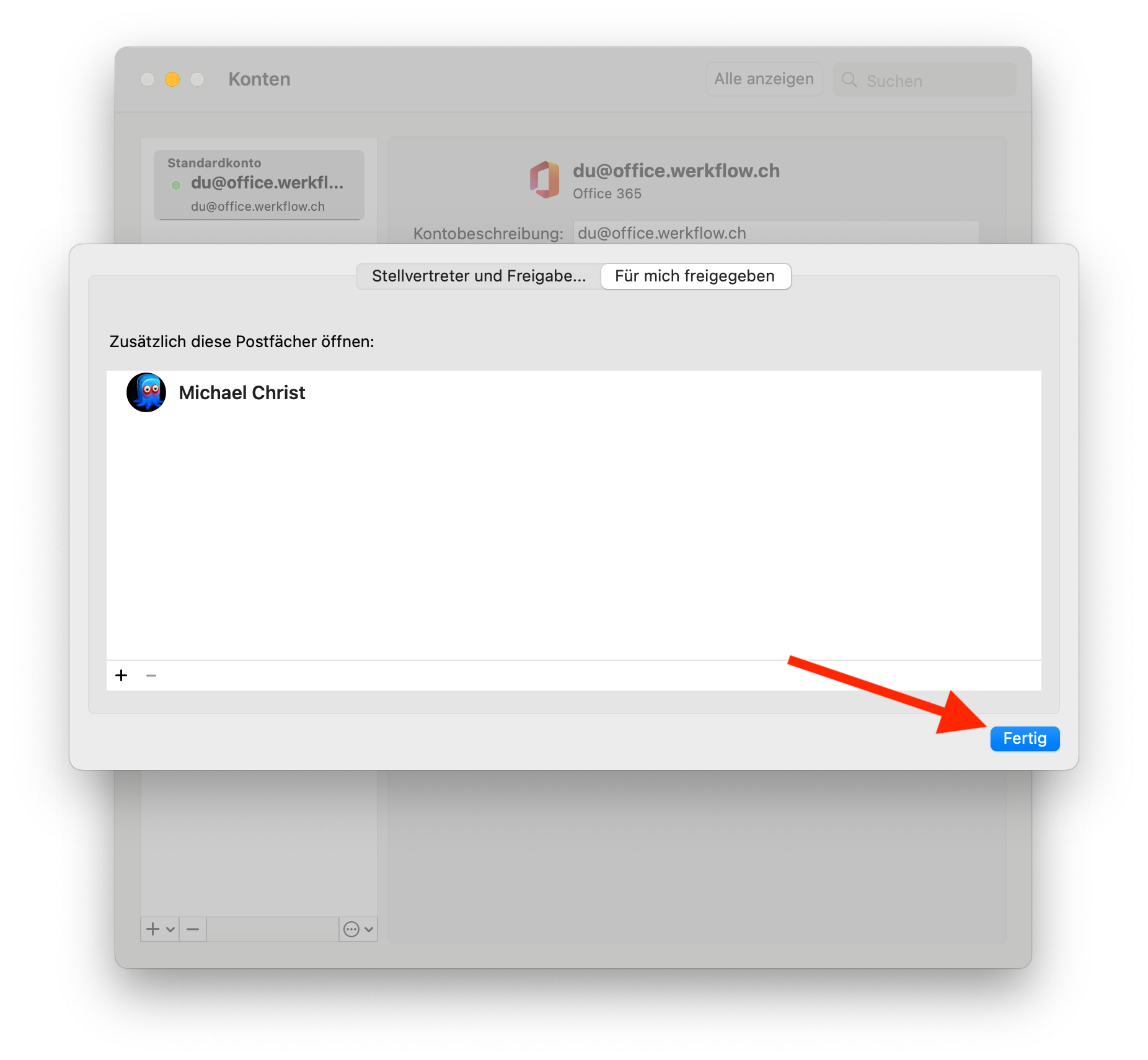
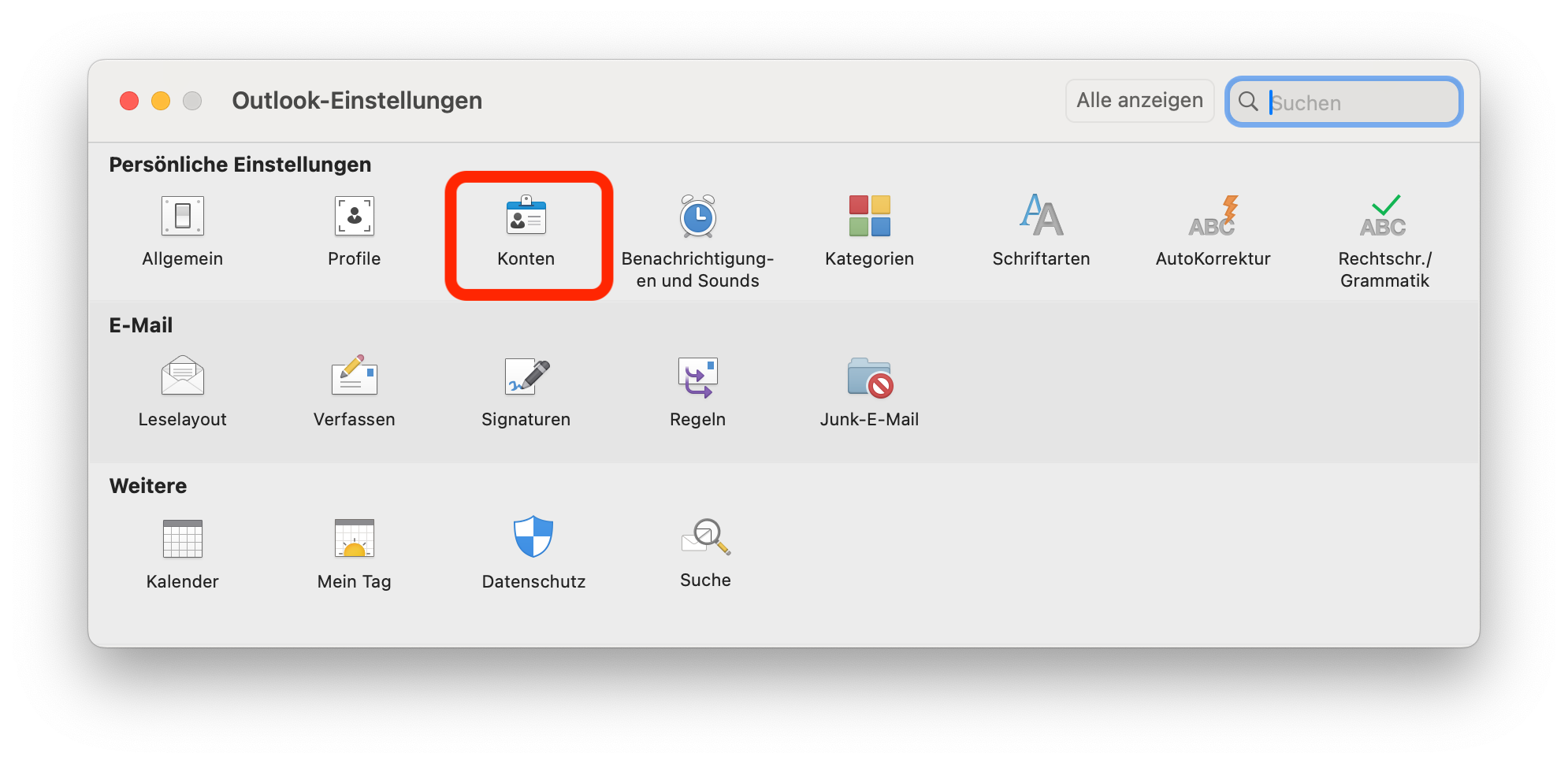
| In die Outlook-Einstellungen gehen |
|
|
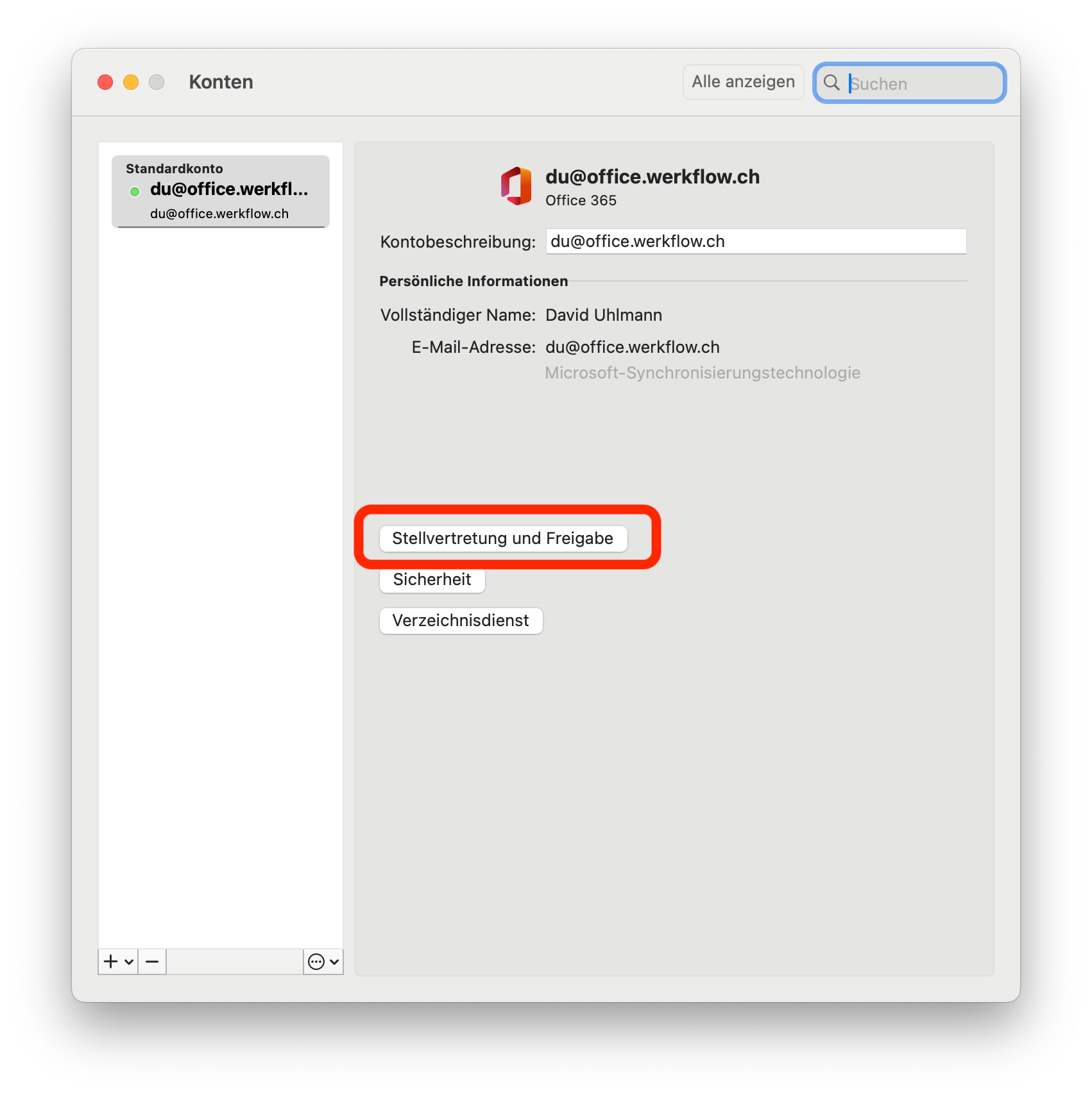
Konten auswählen |
 |
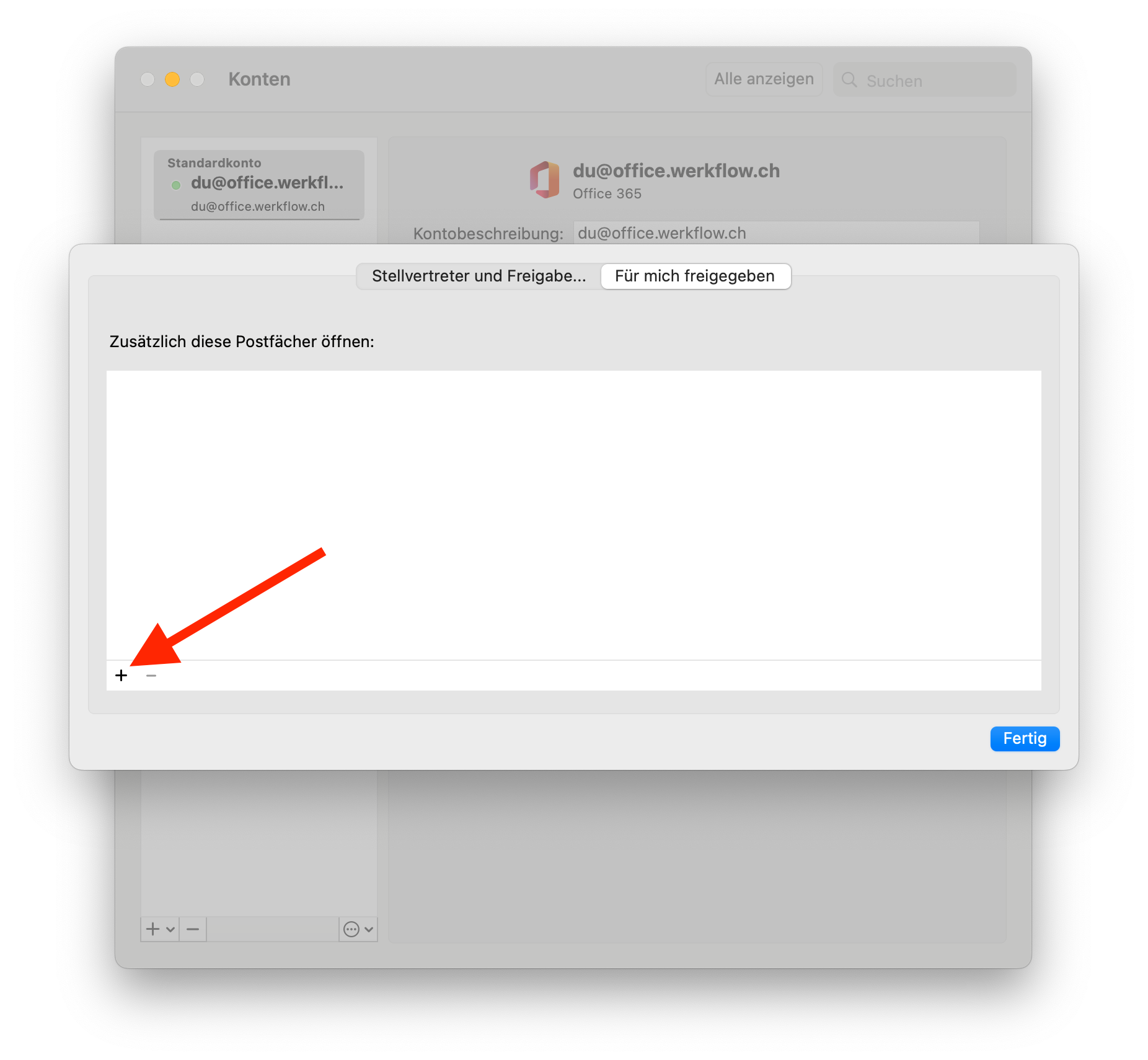
| Stellvertretung und Freigabe öffnen |
|
|
|
|
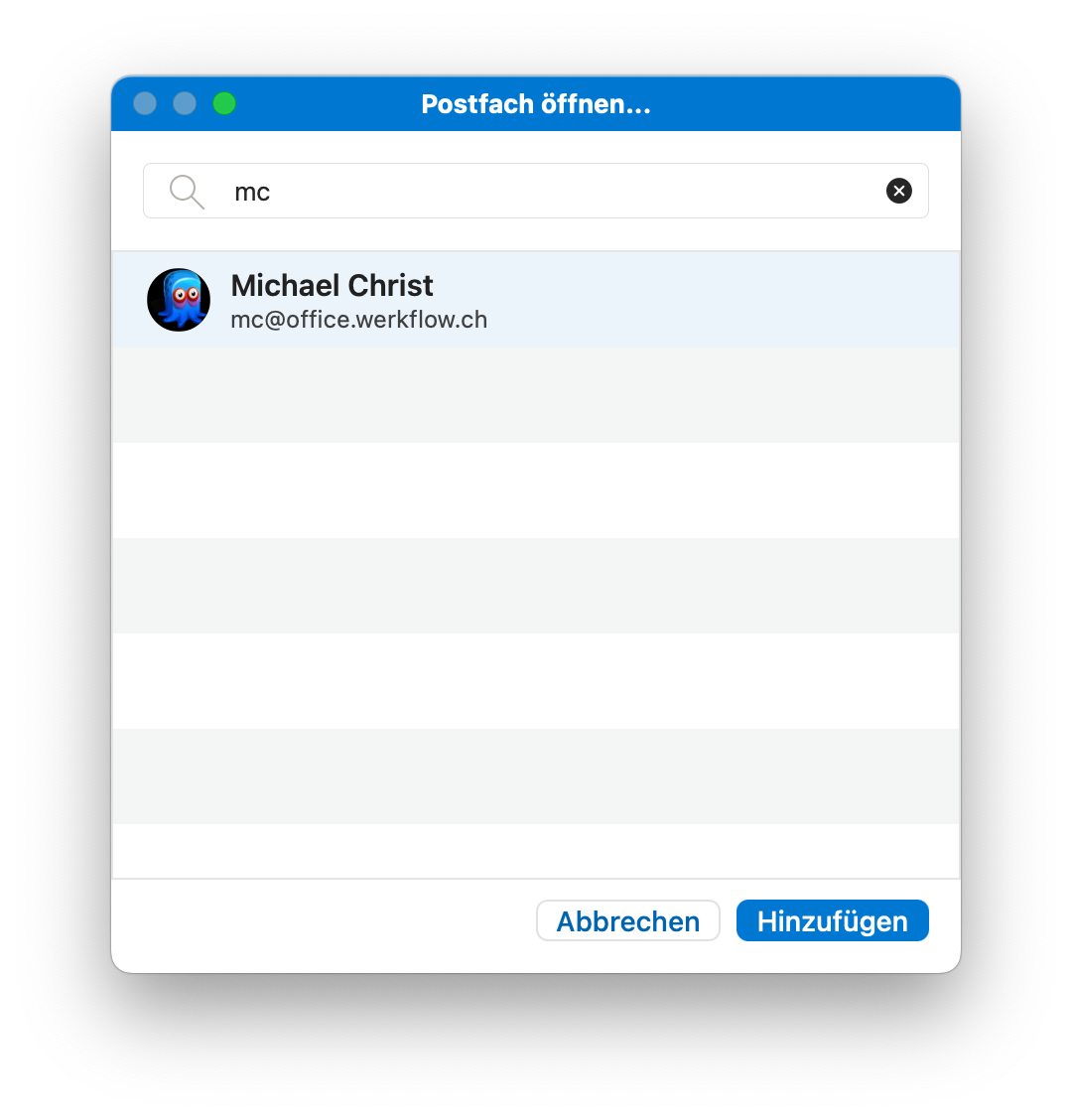
| Gewünschten Benutzer/Mailbox suchen und auf Hinzufügen klicken |
|
|
|
|
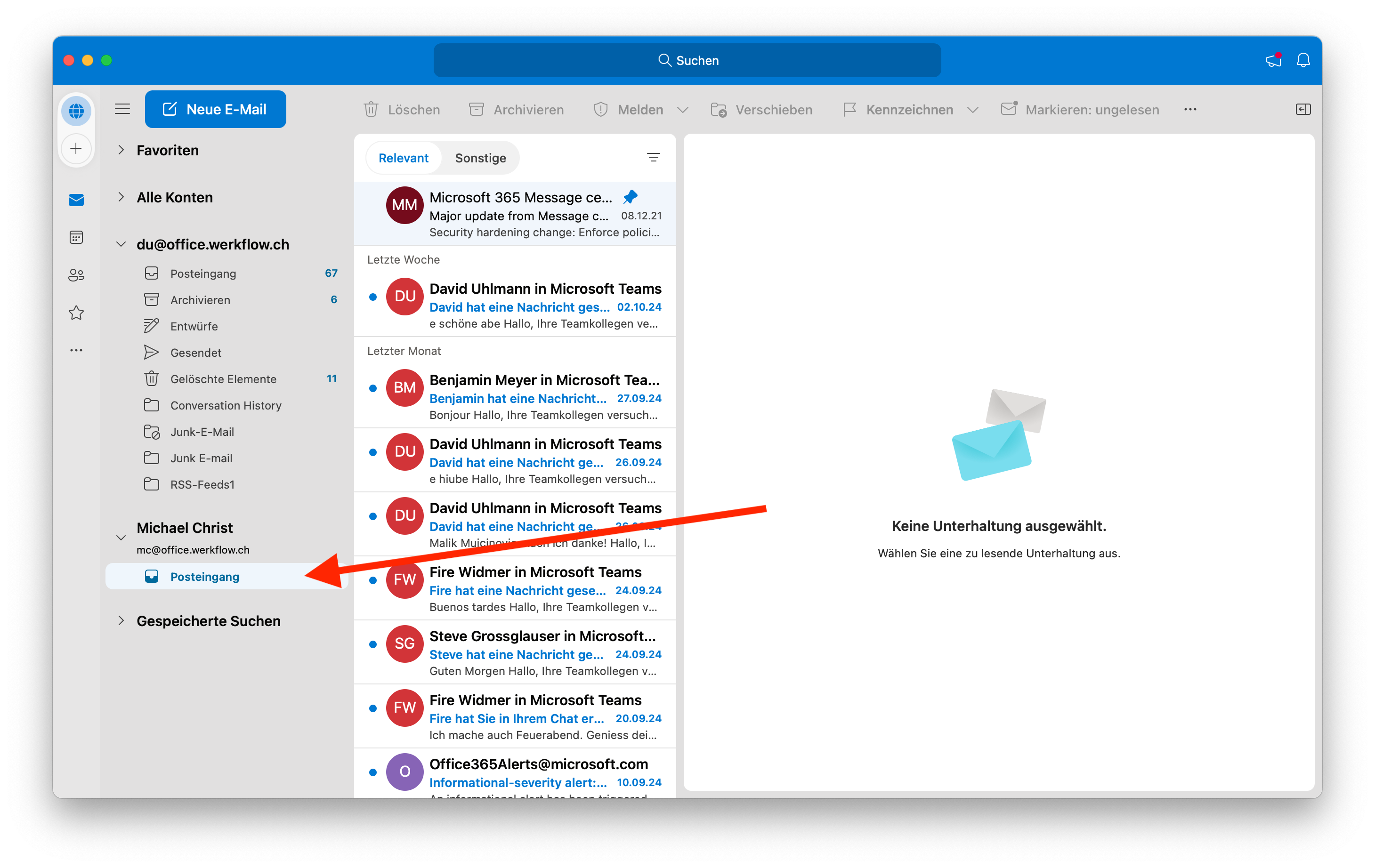
| Die Mailbox erscheint nun in der Liste und darin der freigebene Ordner. |
|