Sitzungszimmer
Videokonferenzen im Sitzungszimmer Mittel
| Starte den Monitor und schliesse das USB-C Kabel an deinem MacBook an. | |
| Wähle als Quelle HDMI 2 aus |
|
|
|
|
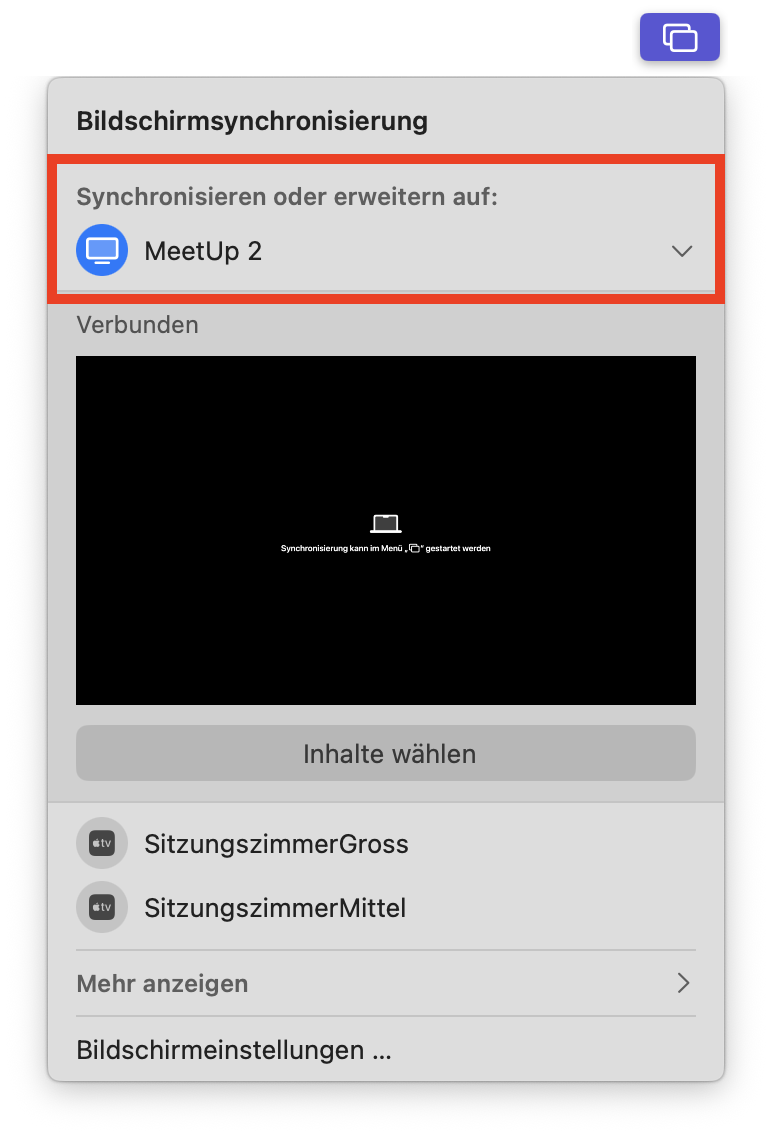
| Bildschirmsynchronisierung am MacBook |
|
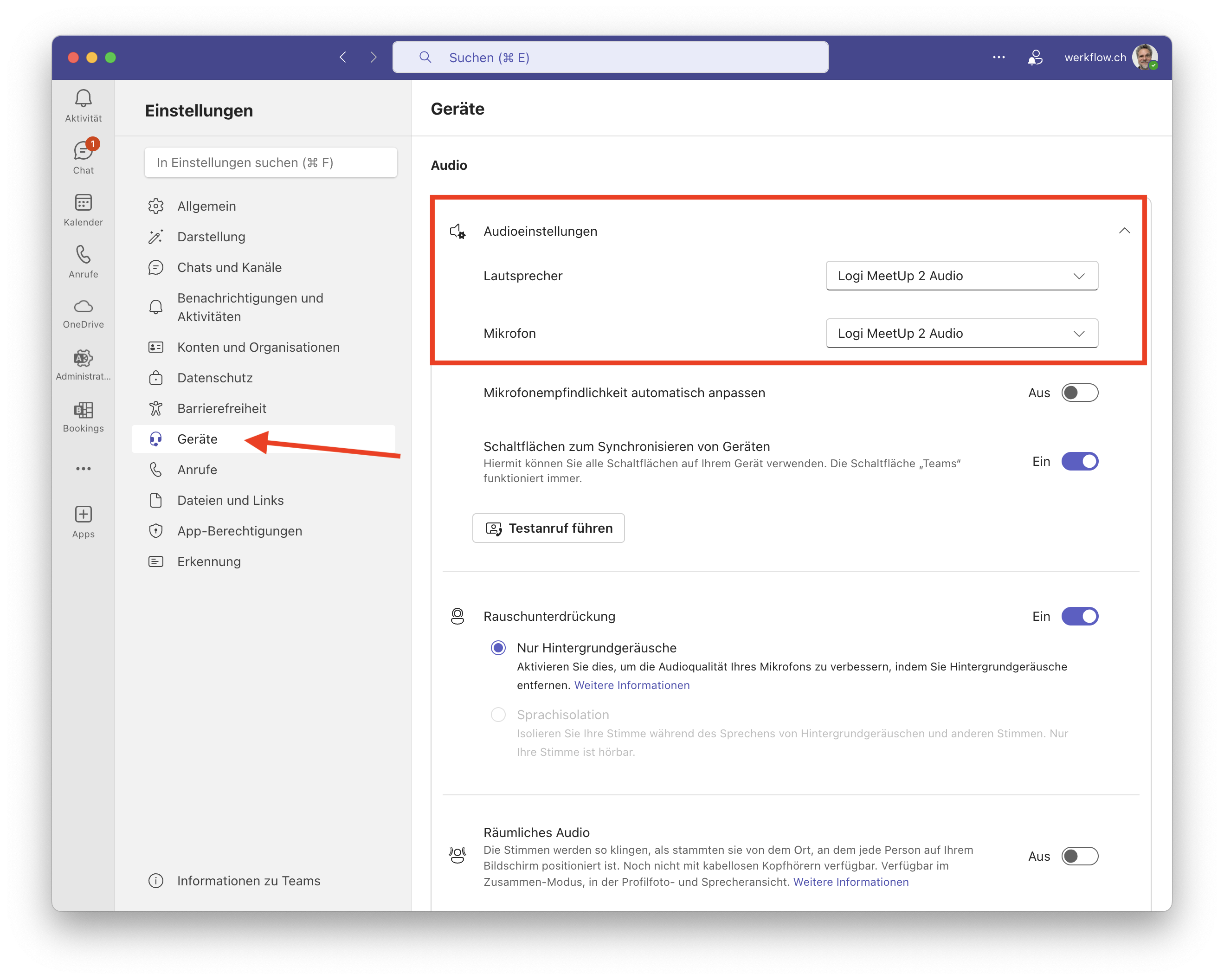
| Teams-Einstellungen "Audio" |
|
| Teams-Einstellungen "Kamera" | 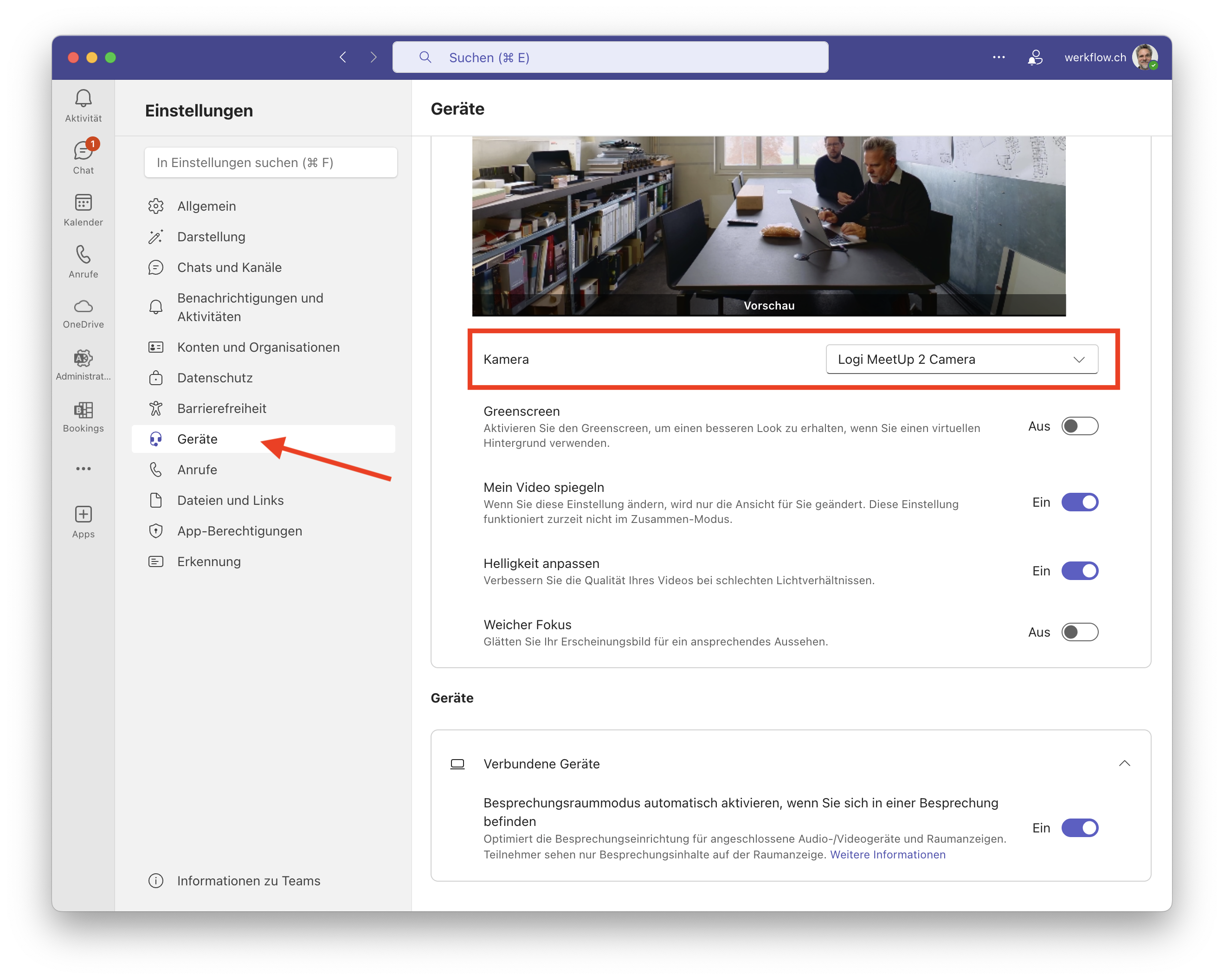 |
| Die Lautstärke regelst du direkt am MacBook |
Videokonferenzen im Sitzungszimmer Gross
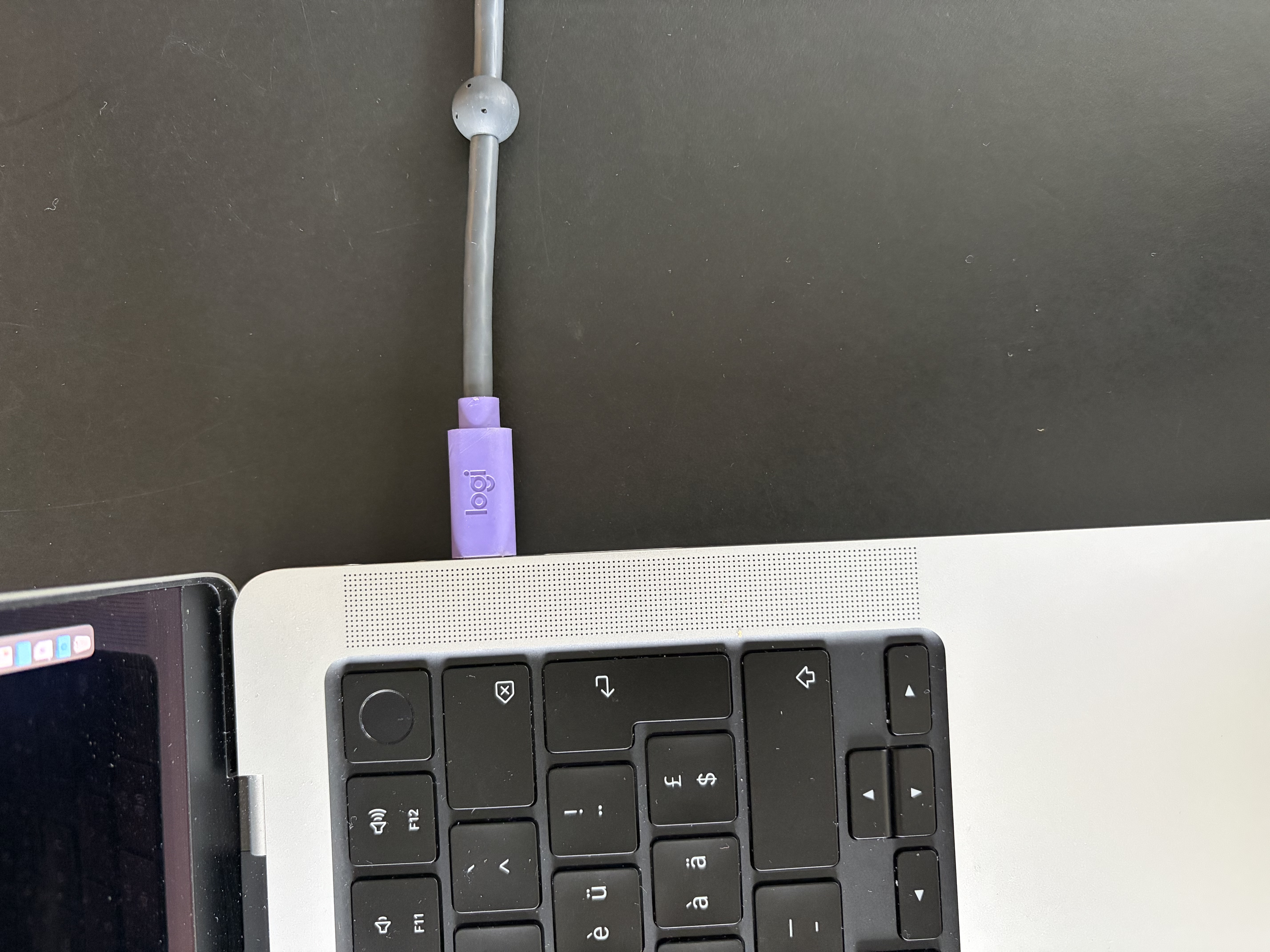
| Schliessen dein MacBook über USB-C an. |
|
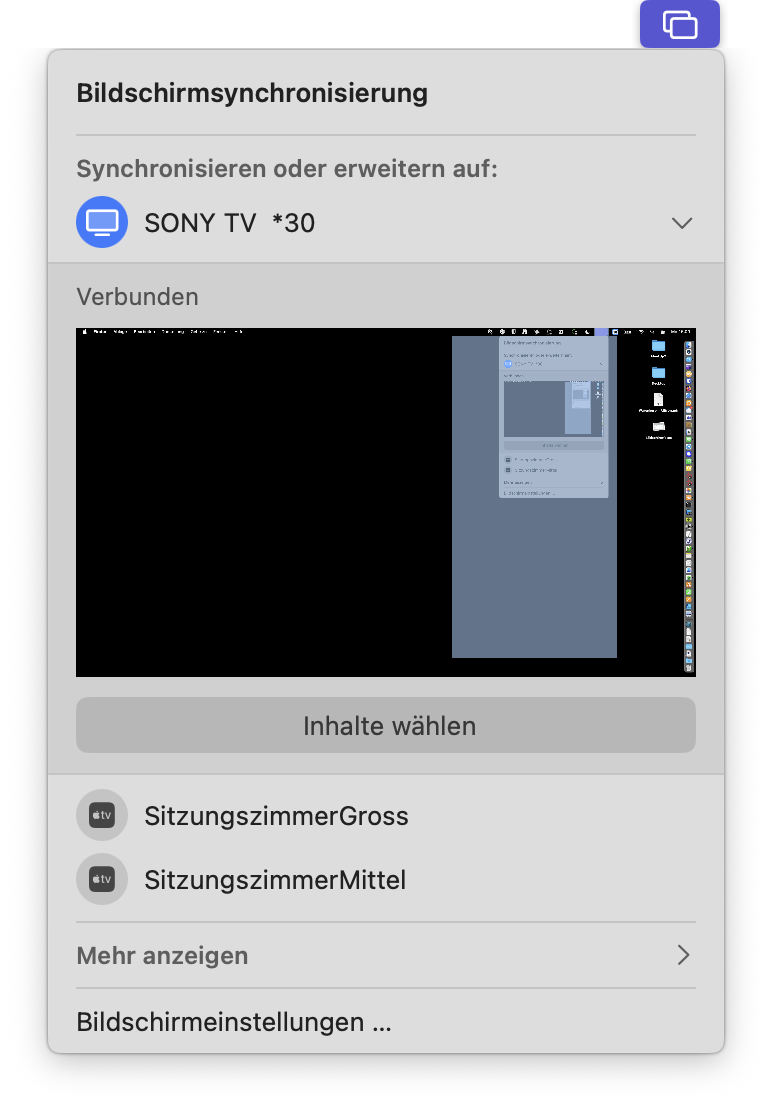
| Wähle SONY TV *30 in der Bildschirmsynchronisierung aus.
|
 |
|
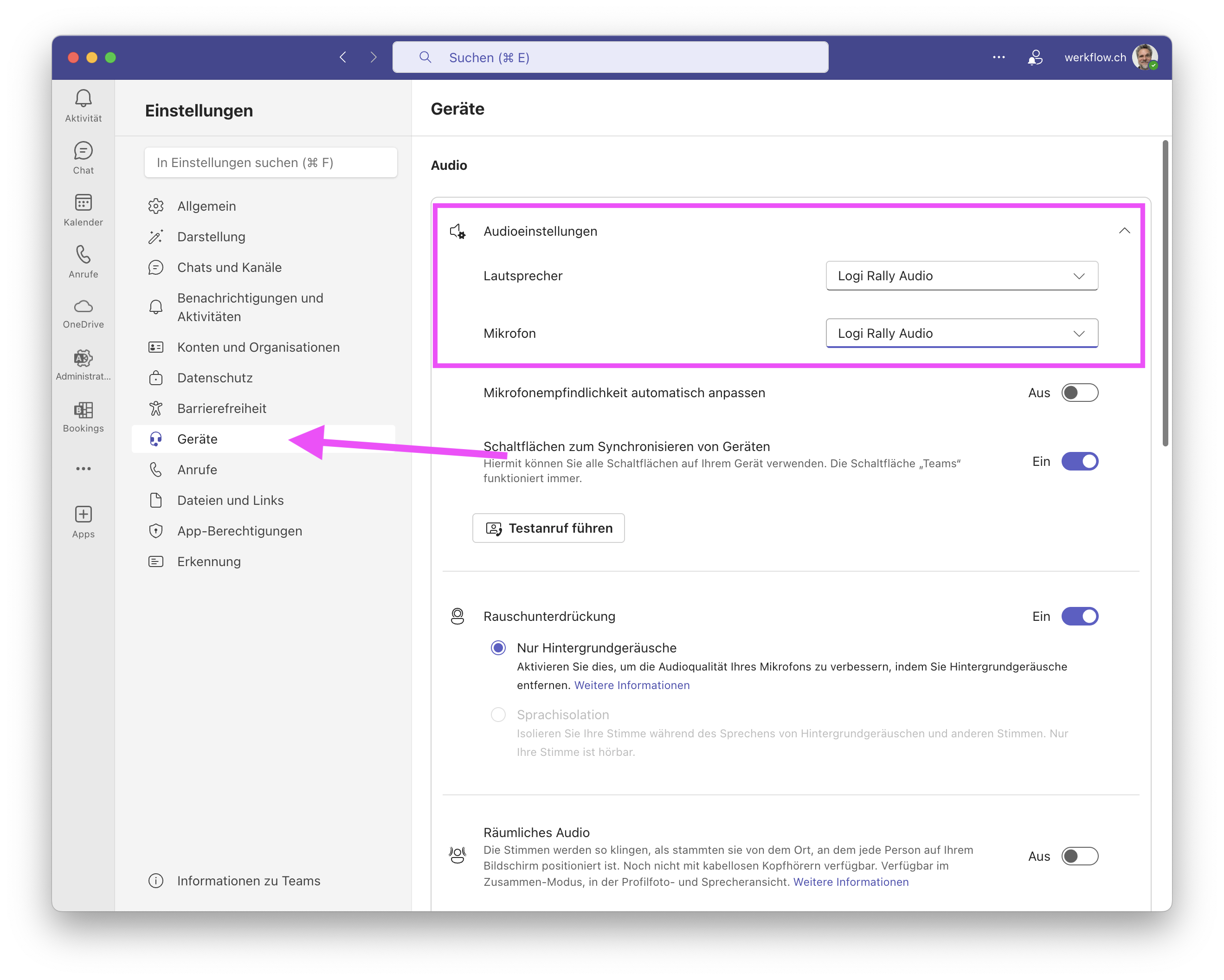
In Teams wählst du Logi Rally Audio für Lautsprecher und Mikrofon aus
|
 |
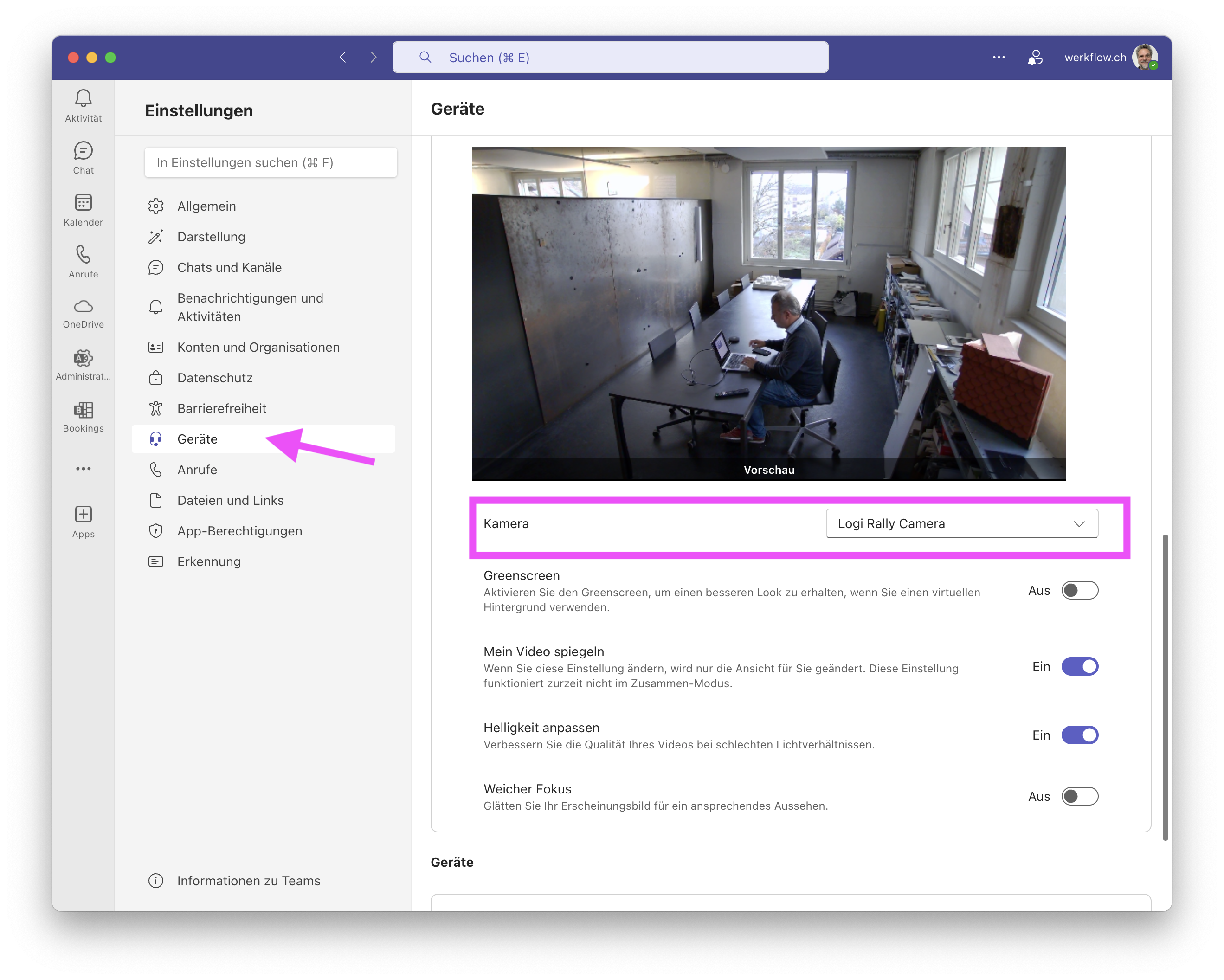
| Wähle als Kamera die Logitech Rally Camera aus |
|
|
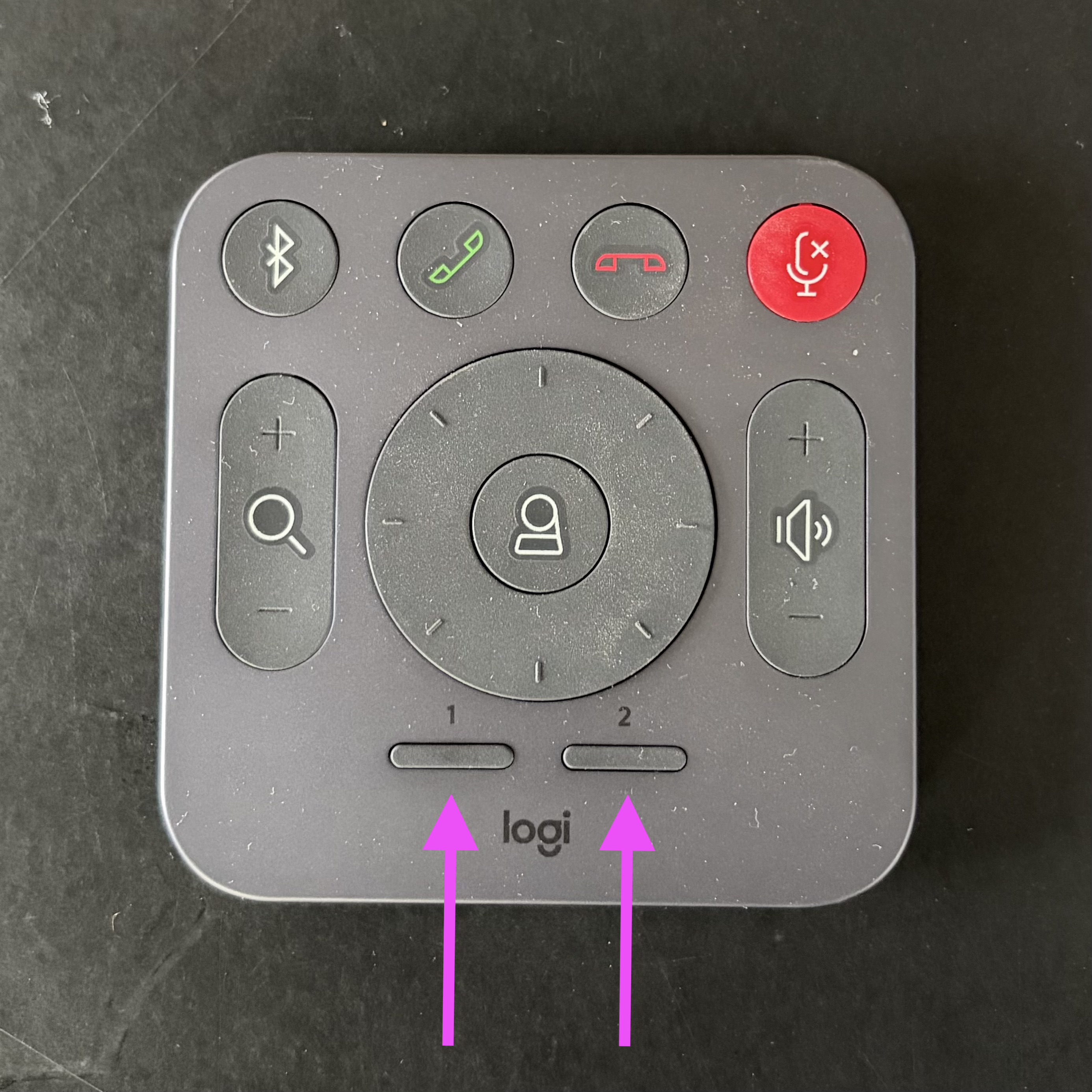
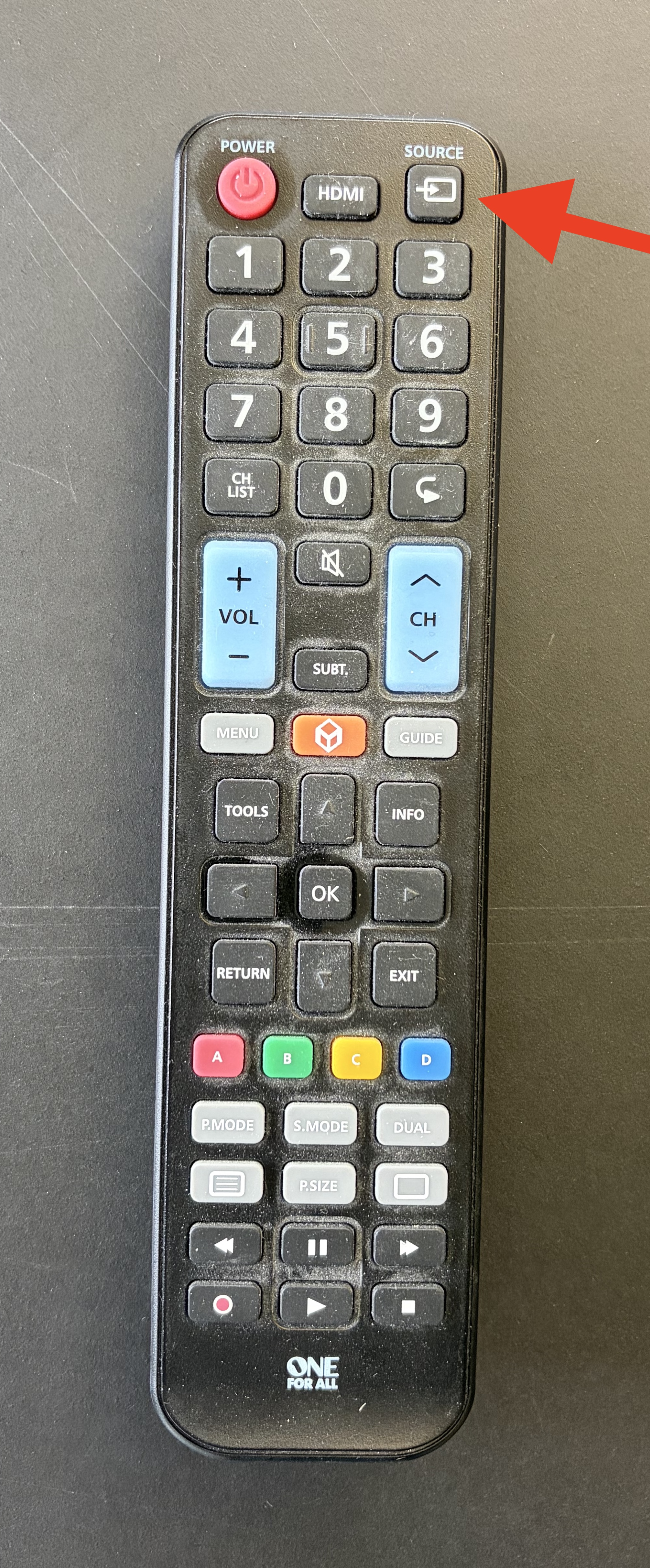
Auf der Fernbedienung sind zwei Einstellungen der Kamera gesichert, die du mit der Taste 1 oder 2 abrufen kannst. Den Zoom kannst du manuell über die Lupe bedienen. |
|
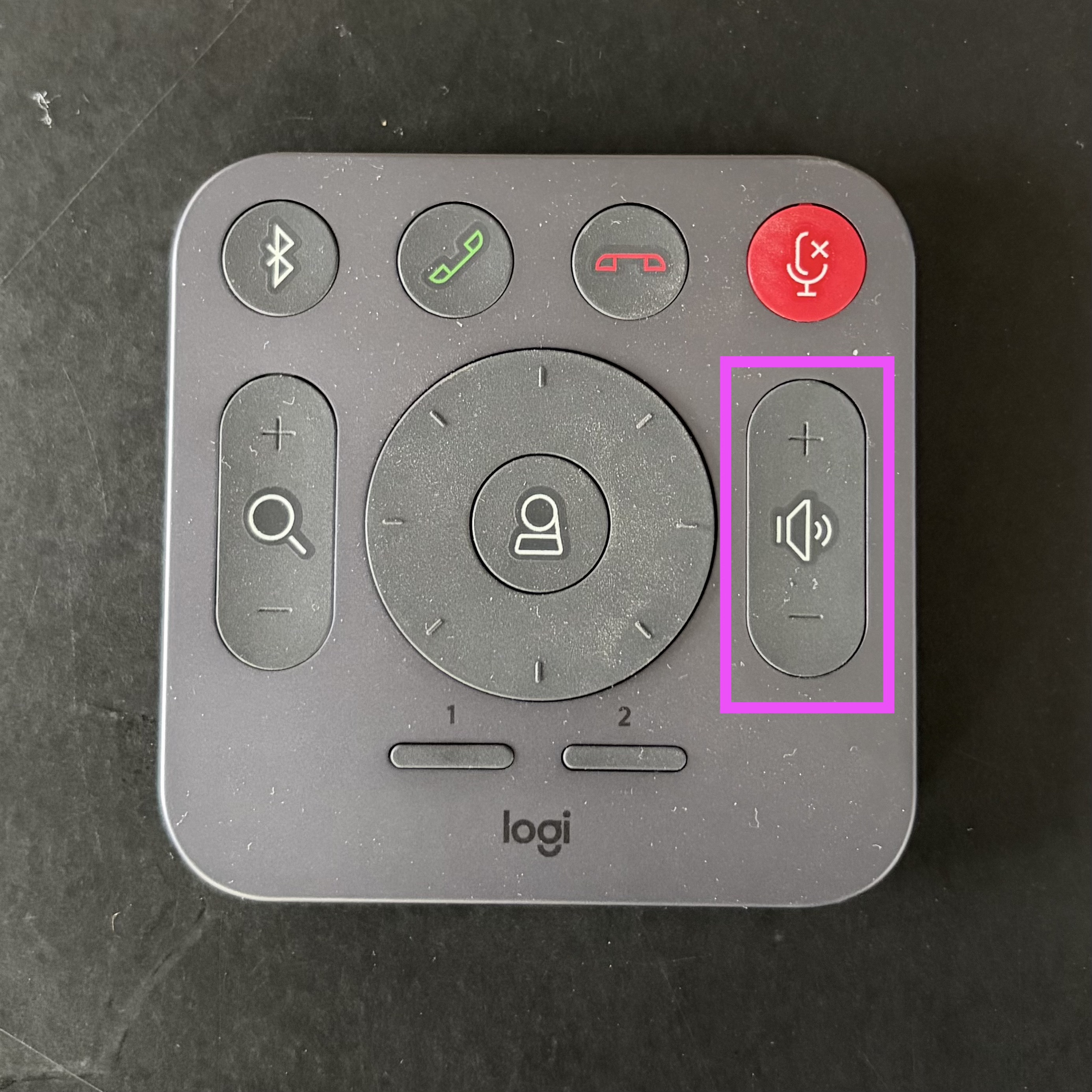
| Den Ton regelst du über die Lautstärke-Knöpfe auf der Fernbedienung. Die Mac-Lautstärke-Regler funktionieren bei diesem Setup nicht. |
|
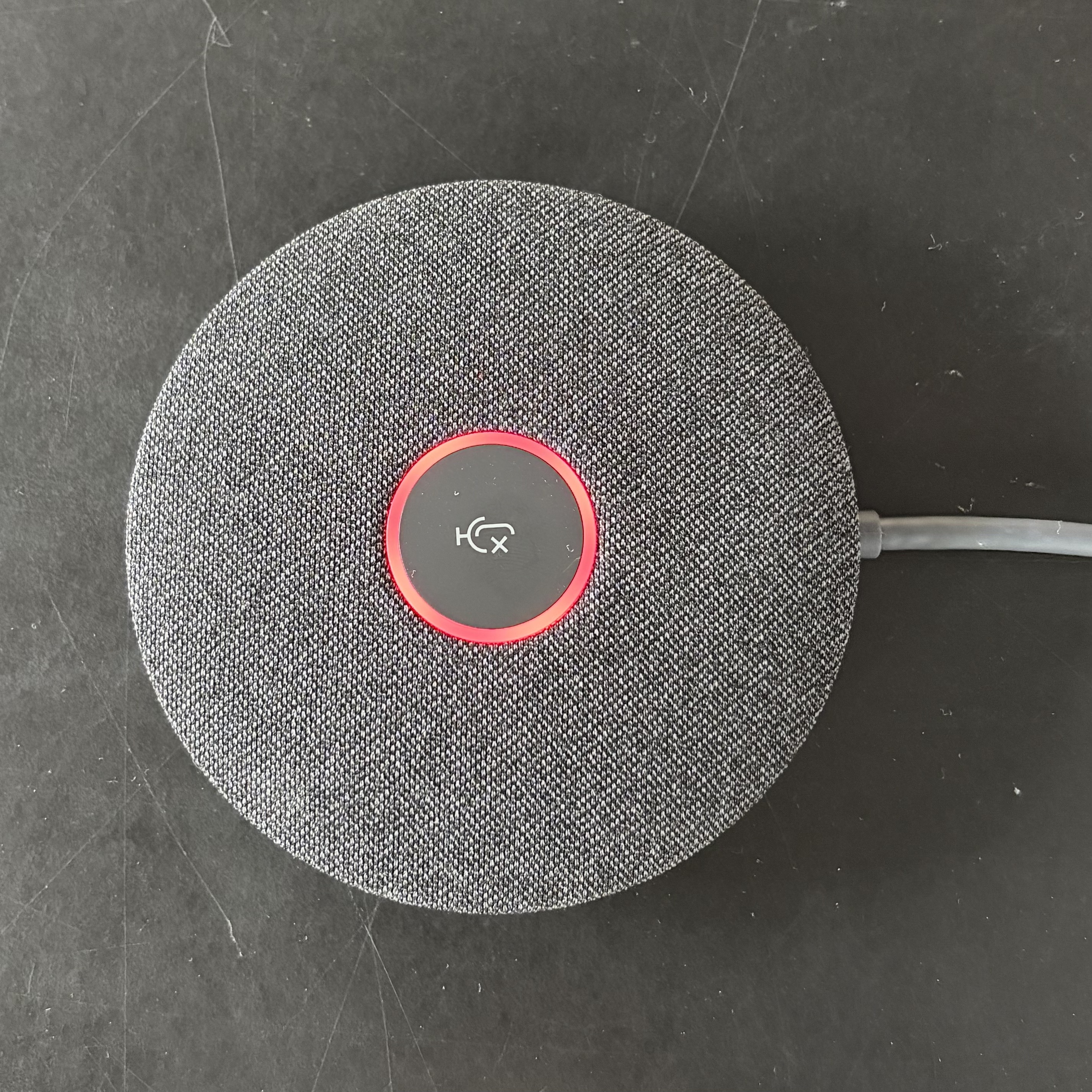
| Das Mikrofon schaltest du mit einem Tip auf den Button in der Mitte ein und aus. Rot = aus. |
|
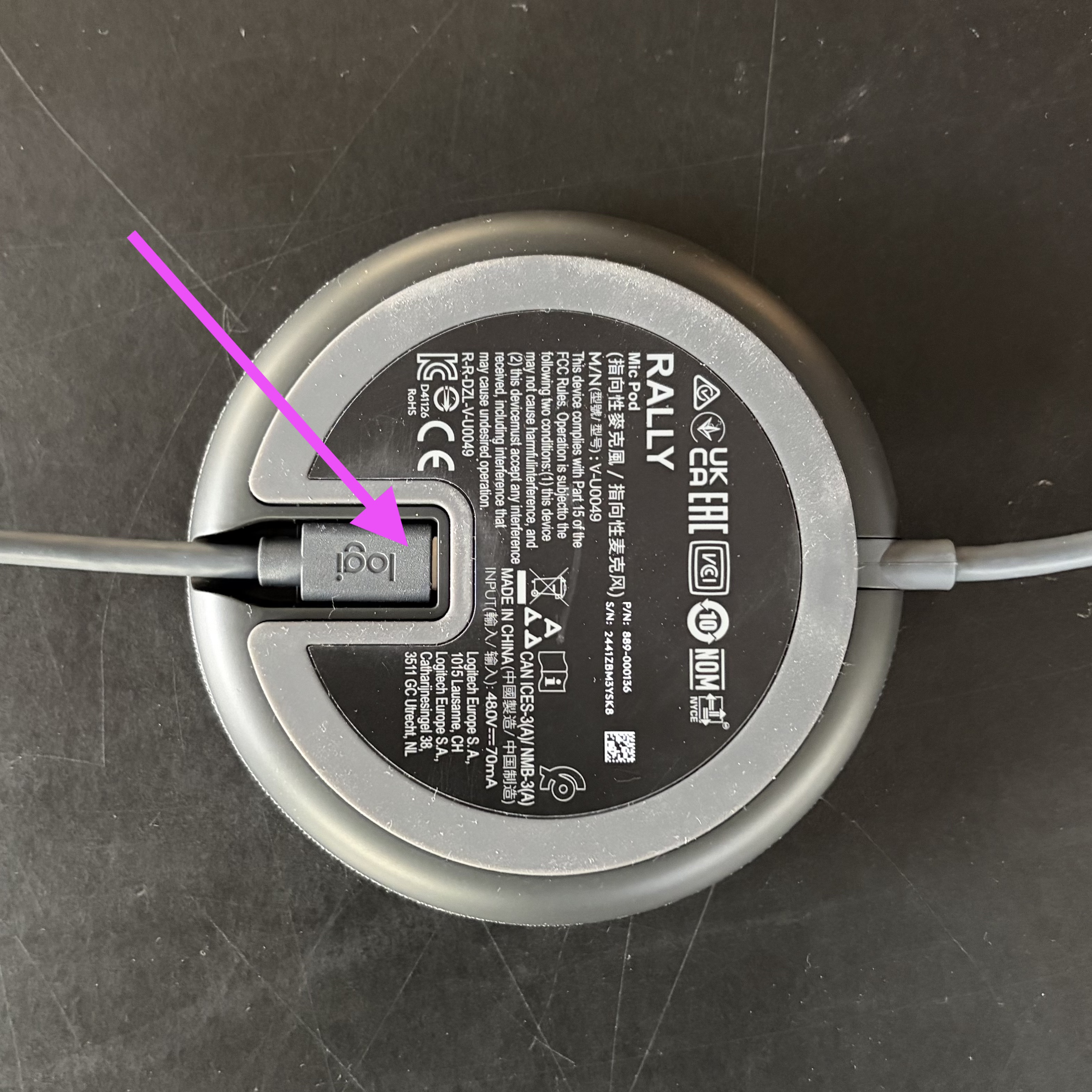
| Du kannst ein weiteres Mikrofon anschliessen, um die Sprachverständlichkeit bei grossen Meetings zu verbessern.
|
 |