Computerhandbuch
- macOS System
- Dateinamenskonventionen auf Fileservern
- Pfade zu Dateien / Ordnern weitergeben (nur intern)
- Kurztasten-Befehle (Shortcuts)
- Screenshots erstellen und bearbeiten
- Speicherort der Screenshots anpassen
- Standardprogramm anpassen
- Programme sofort beenden
- Mission Control
- VPN-Profile
- Outlook
- Signatur
- Abwesenheitsmeldung hinterlegen
- Mail-Ordner für andere Benutzer freigeben
- Mail-Ordner abonnieren
- Drucken & PDF
- WLAN intern
- Sitzungszimmer
- Archicad
macOS System
Dateinamenskonventionen auf Fileservern
Bitte haltet euch an die Dateinamenskonventionen gemäss PDF auf der linken Seite.
Pfade zu Dateien / Ordnern weitergeben (nur intern)
Pfad kopieren & versenden:
- Datei / Ordner im Finder markieren und Rechtsklick
- Alt gedrückt halten und «Dateiname» als Pfadname kopieren auswählen
- Der Pfad ist nun in der Zwischenablage
- Inhalt der Zwischenablage an Empfänger (nur interne Personen) senden

Pfad übernehmen
- Pfadangabe von Absender/in übernehmen in die Zwischenablage kopieren
- Im Finder: Gehe zu > Gehe zum Ordner...
- Inhalt der Zwischenablage einfügen und Enter
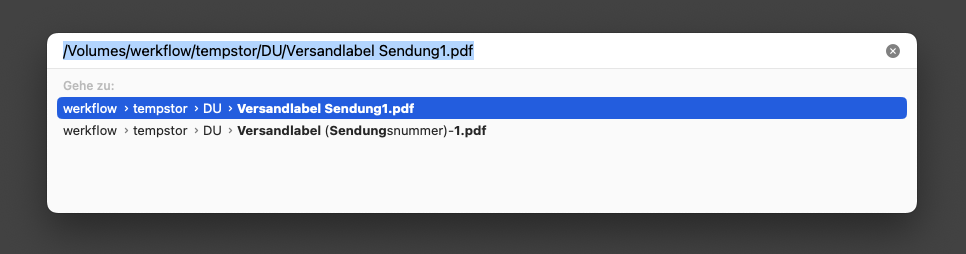
Der Finder springt nun an den angegebenen Ordner
Kurztasten-Befehle (Shortcuts)
Im PDF ist eine Übersicht der gängigen macOS Shortcuts aufgeführt.
Screenshots erstellen und bearbeiten

- = LEERTASTE
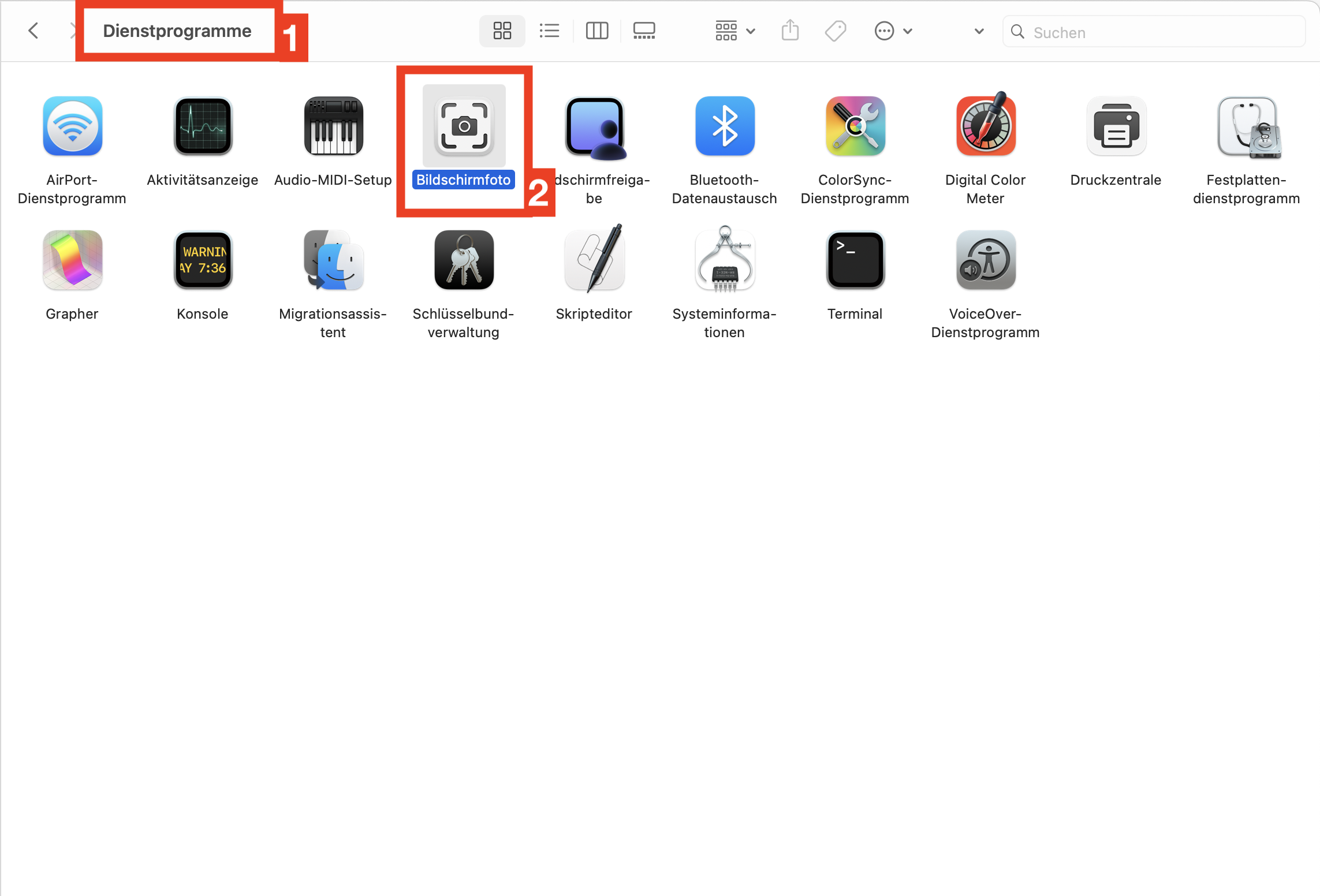
Screenshots landen auf dem Desktop als PNG und können in der Vorschau bearbeitet werden.


Speicherort der Screenshots anpassen
|
|
 |
| Wähle Optionen 1 und Anderer Speicherort 2 |
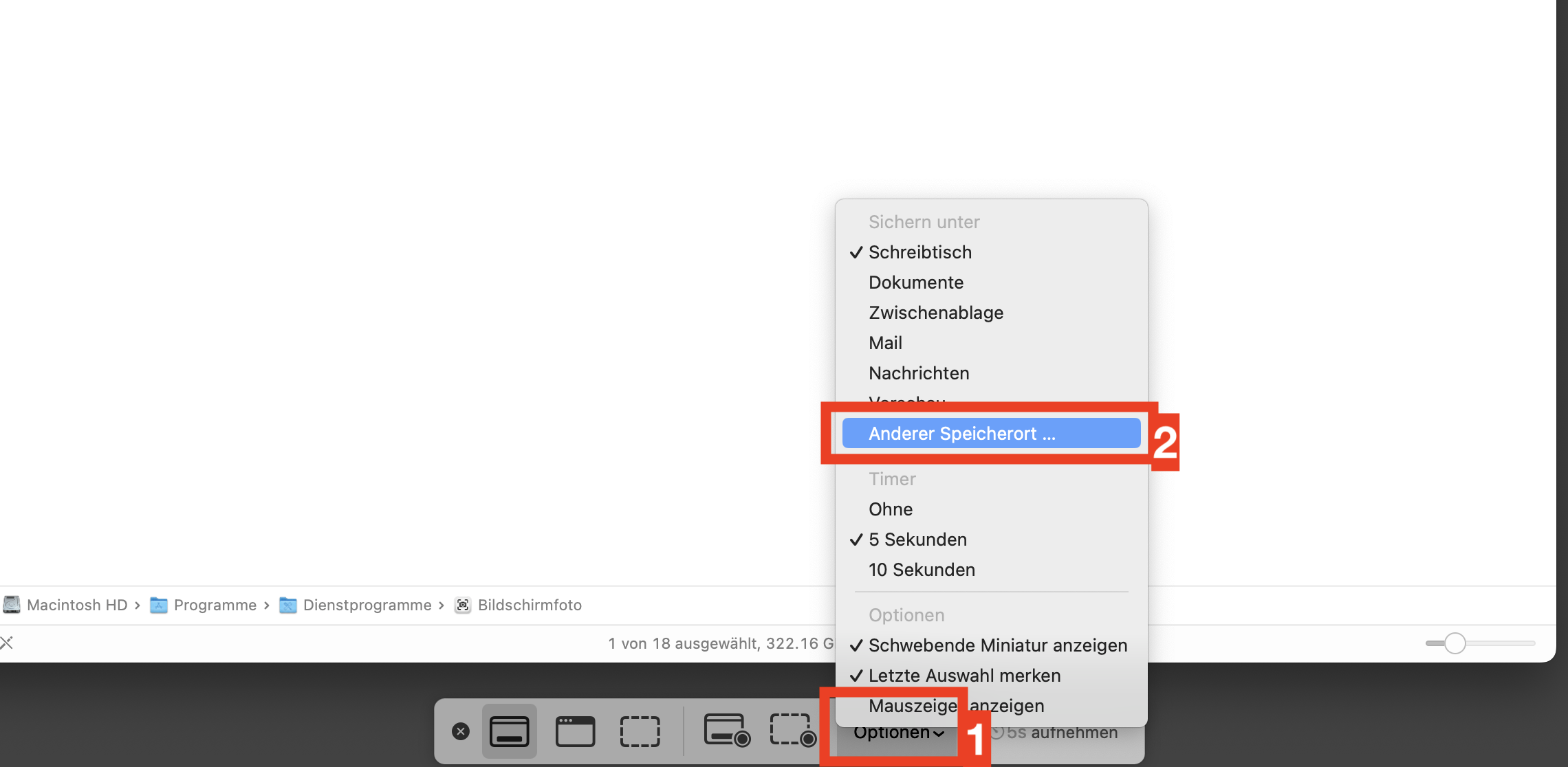 |
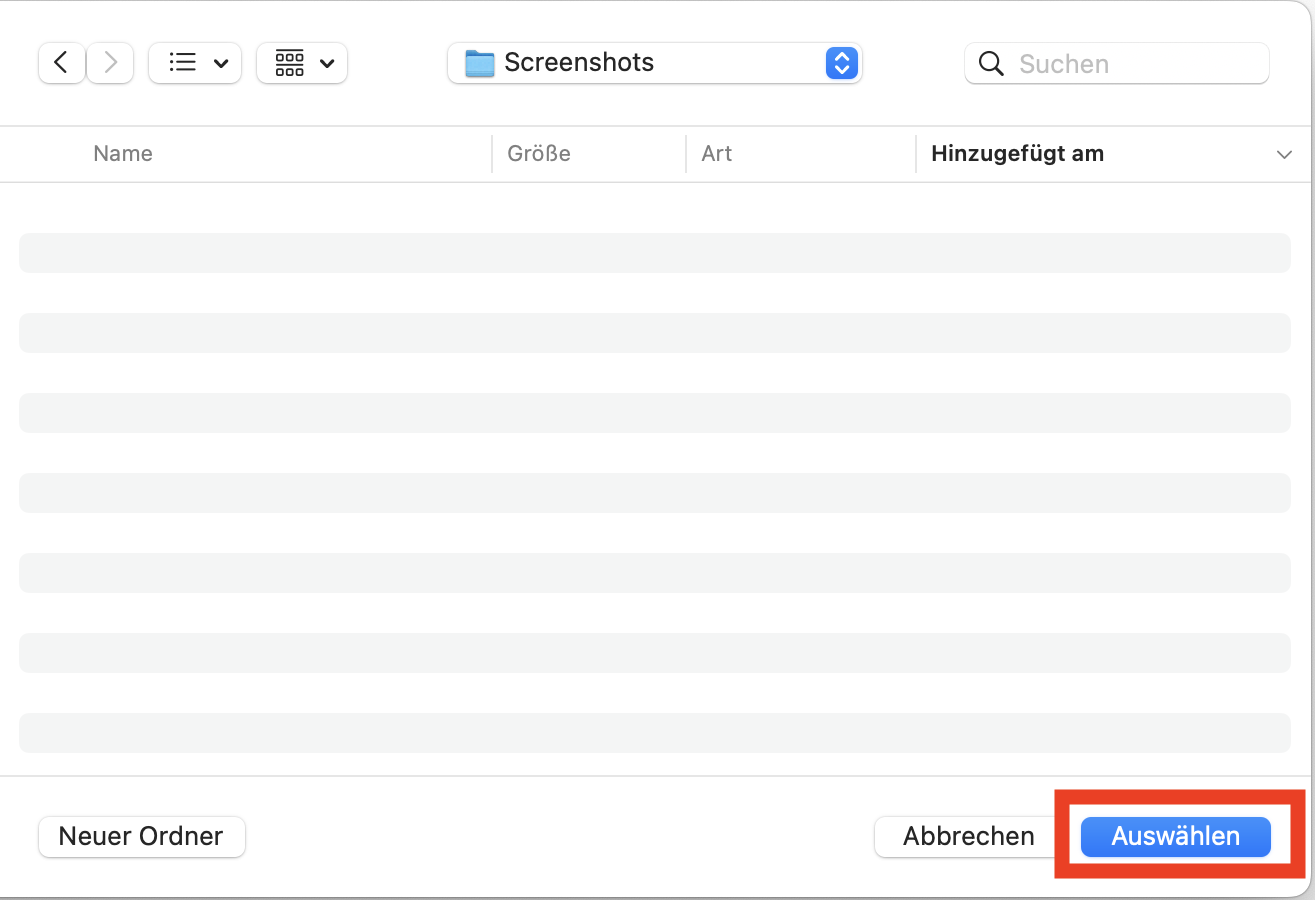
| Nun kannst du nach persönlichen Präferenzen den gewünschten Ordner auswählen, der künftig für den Speicherort der Screenshots genutzt werden soll. |
|
Standardprogramm anpassen
Am Beispiel mit einem PDF. Man kann bei allen Dateiformaten einstellen, welche Applikation geöffnet werden soll, wenn ein Dokument mit einem Doppelklick geöffnet wird.


Den Reiter Öffnen mit suchen und das gewünschte Programm aus der Liste wählen. Zum Schluss auf Alle ändern klicken. Nun werden in diesem Fall alle PDF-Dateien standardmässig mit Foxit PDF Editor geöffnet.
Programme sofort beenden
Variante 1:
Apfel-Menü > Sofort beenden > gewünschtes Programm markieren > Sofort beenden

Variante 2:
Im Dock: Programm auswählen, Rechtsklick und Command gedrückt halten > Sofort beenden

Wenn möglich sollten Programme jedoch "normal" beendet werden:
Menü Ablage/Datei > Programm beenden bzw. Command + Q)
Mission Control
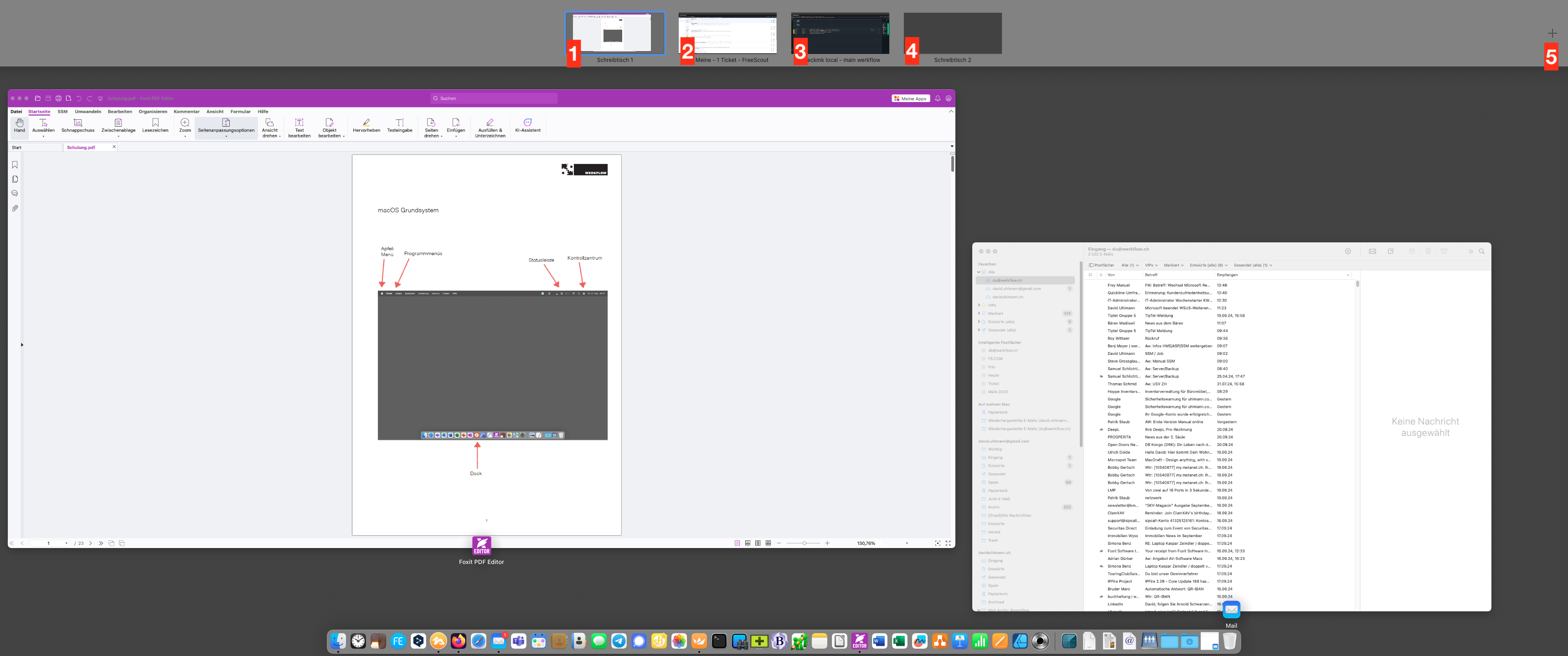
Mission Control ist eine einfache Möglichkeit, die Fenster auf dem Mac übersichtlich zu halten.
Konfiguration Mission Control: Systemeinstellungen > Schreibtisch & Dock (1)
Die gesamte Konfiguration für Mission Control ist auf dem Screenshot rot umrahmt (2)
Je nach Präferenz kann ein Kurzbefehl oder eine Aktive Ecke definiert werden.

Mission Control wird hier nun mittels Aktive Ecke gesteuert. Wenn die Maus oben rechts in der Ecke ist, wird Mission Control gestartet.

Im Beispiel sind vier Spaces definiert (oberer Bildschirmbereich), die separat erstellt werden können (5).
1 = verschiedene Fenster, die als Miniaturen angezeigt werden
2 = Vollbild-Fenster im Browser
3 = Vollbild-Fenster, ebenfalls im Browser
4 = leerer Schreibtisch
Offene Programmfenster können mittels Drag and Drop auf ein anderes Space gezogen werden:
Mission Control aktivieren und gewünschtes Fenster über den gewünschten Space fallen lassen.
(Klicke auf das Bild, um es in einem neuen Fenster in der vergrösserten Ansicht zu betrachten)
Nicht mehr benötigte Spaces kann man wie folgt entfernen:
Mission Control starten und mit der Maus einen Moment lang über dem nicht mehr gewünschten Space verweilen ohne zu klicken. Dann klickt man das X an.

VPN-Profile

Grün = VPN ist aktiv
TCP = langsameres Profil, dafür bei schwierigen Internet-Situationen je nach Provider stabiler
UDP = Profil mit optimaler Geschwindigkeit, wenn möglich dieses verwenden
Bitte nicht beide Profile auf einmal starten!
Outlook
Signatur
Standard-Signatur downloaden und anpassen. Online-Editor für Signaturen
Abwesenheitsmeldung hinterlegen
|
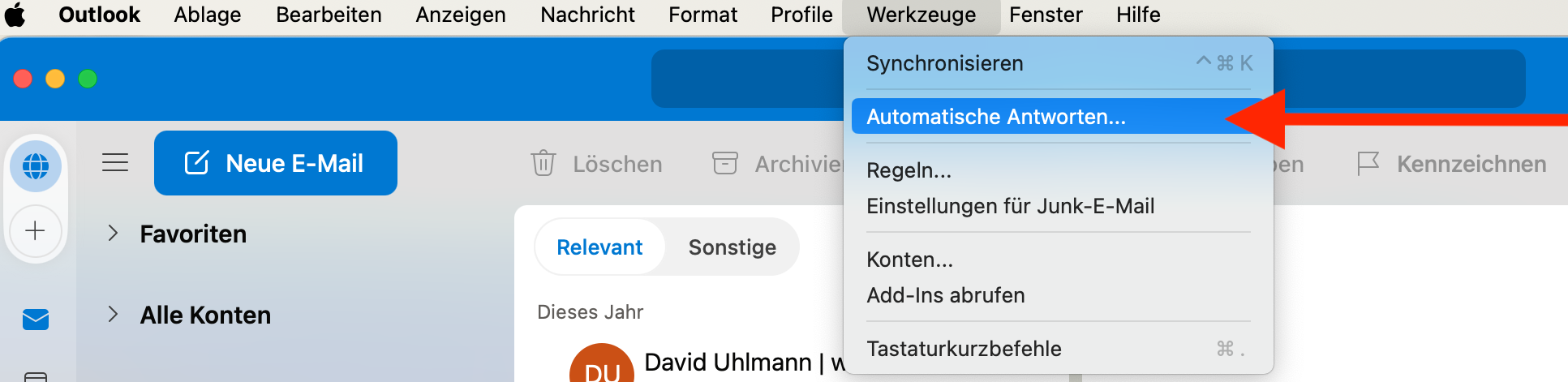
Outlook > Menü Werkzeuge > Automatische Antworten |
 |
|
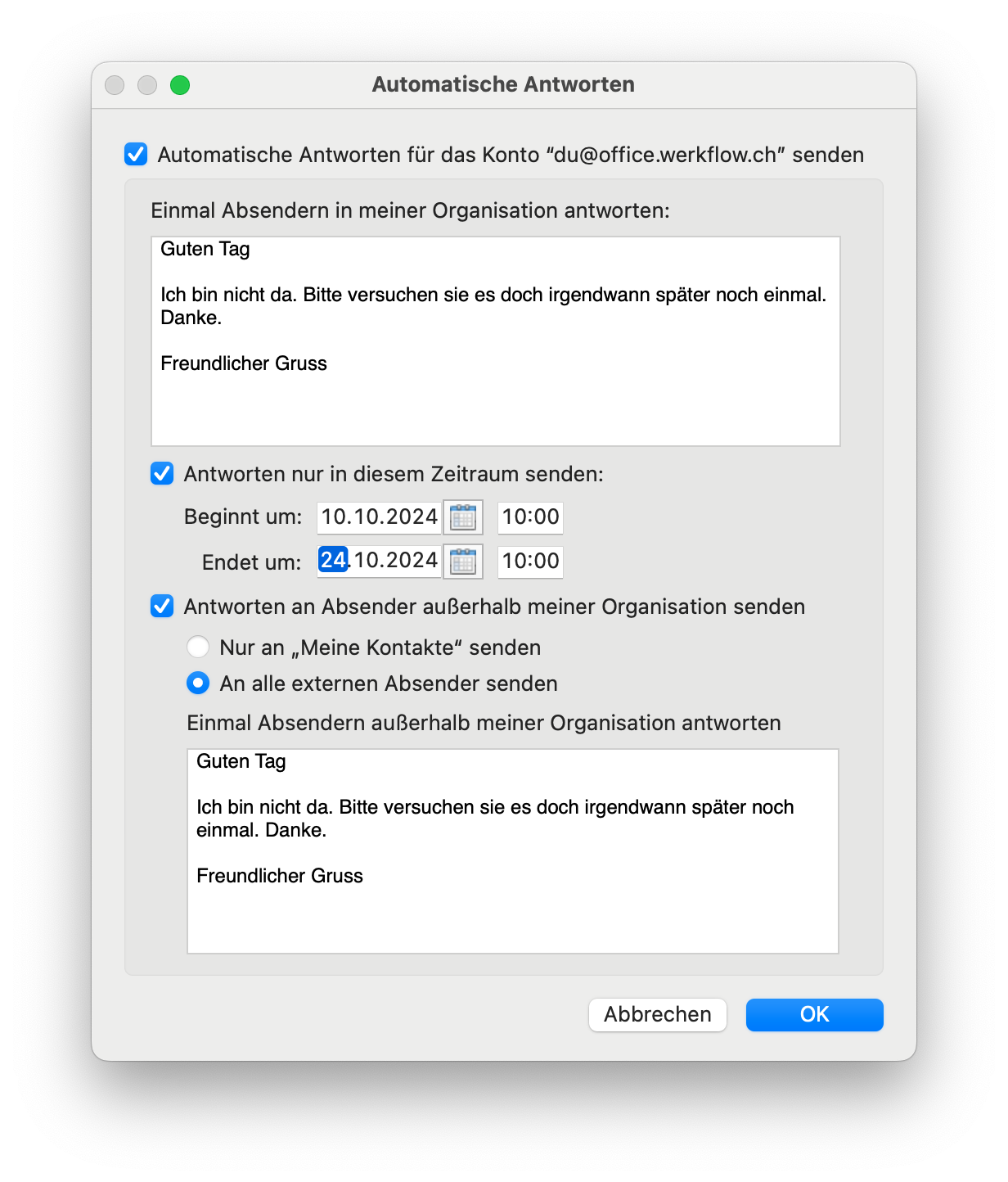
Die Antworten können nach Personen innerhalb der Organisation (oberes Feld) und nach Personen ausserhalb der Organisation (unteres Feld) eingegeben werden.
In der Mitte kann das Start- und Enddatum gesetzt werden. |
|
| Vorlage für Abwesenheitsmeldung |
|
Mail-Ordner für andere Benutzer freigeben
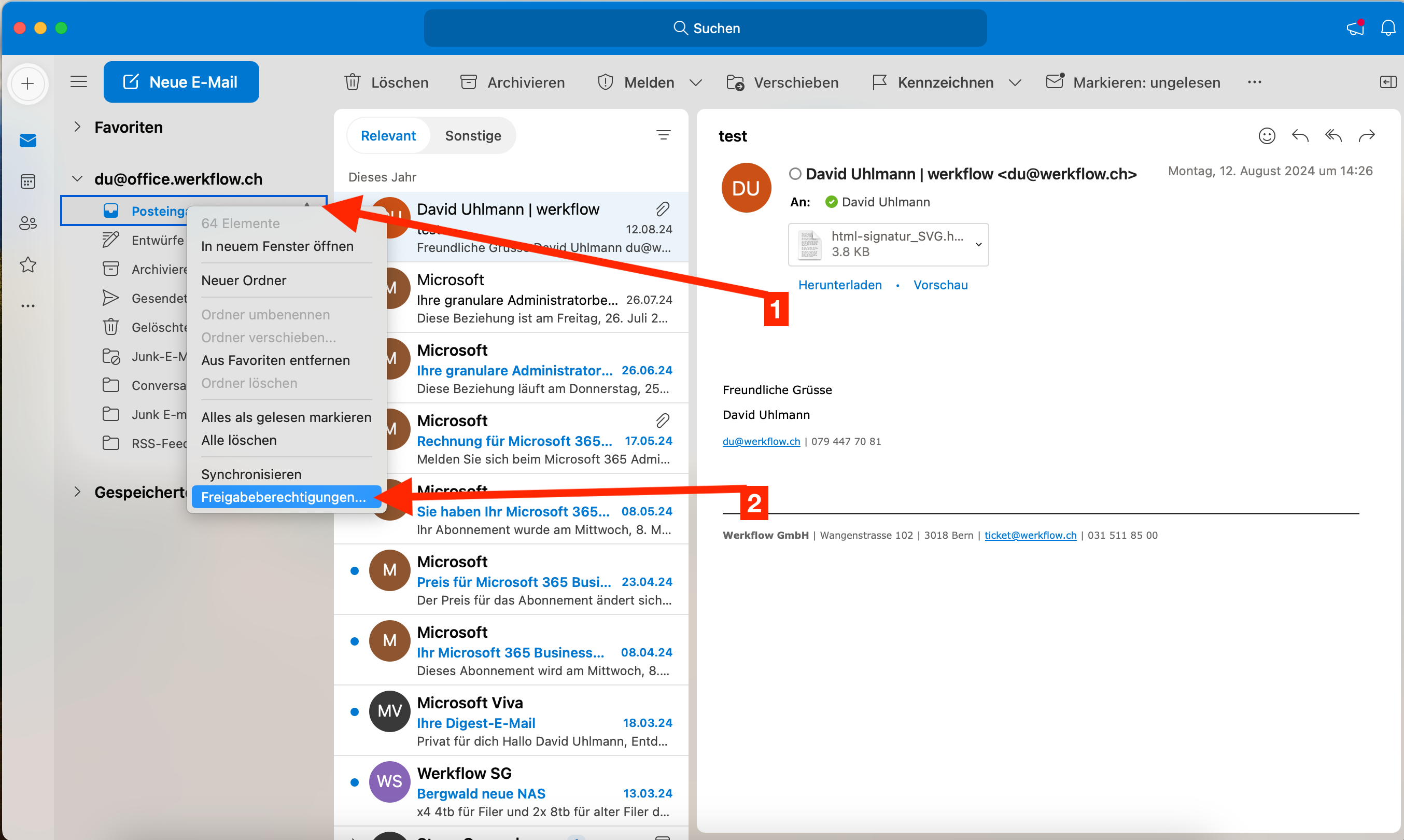
| Rechtsklick auf den gewünschten Ordner und auf Freigabeberechtigungen klicken. |
|
|
|
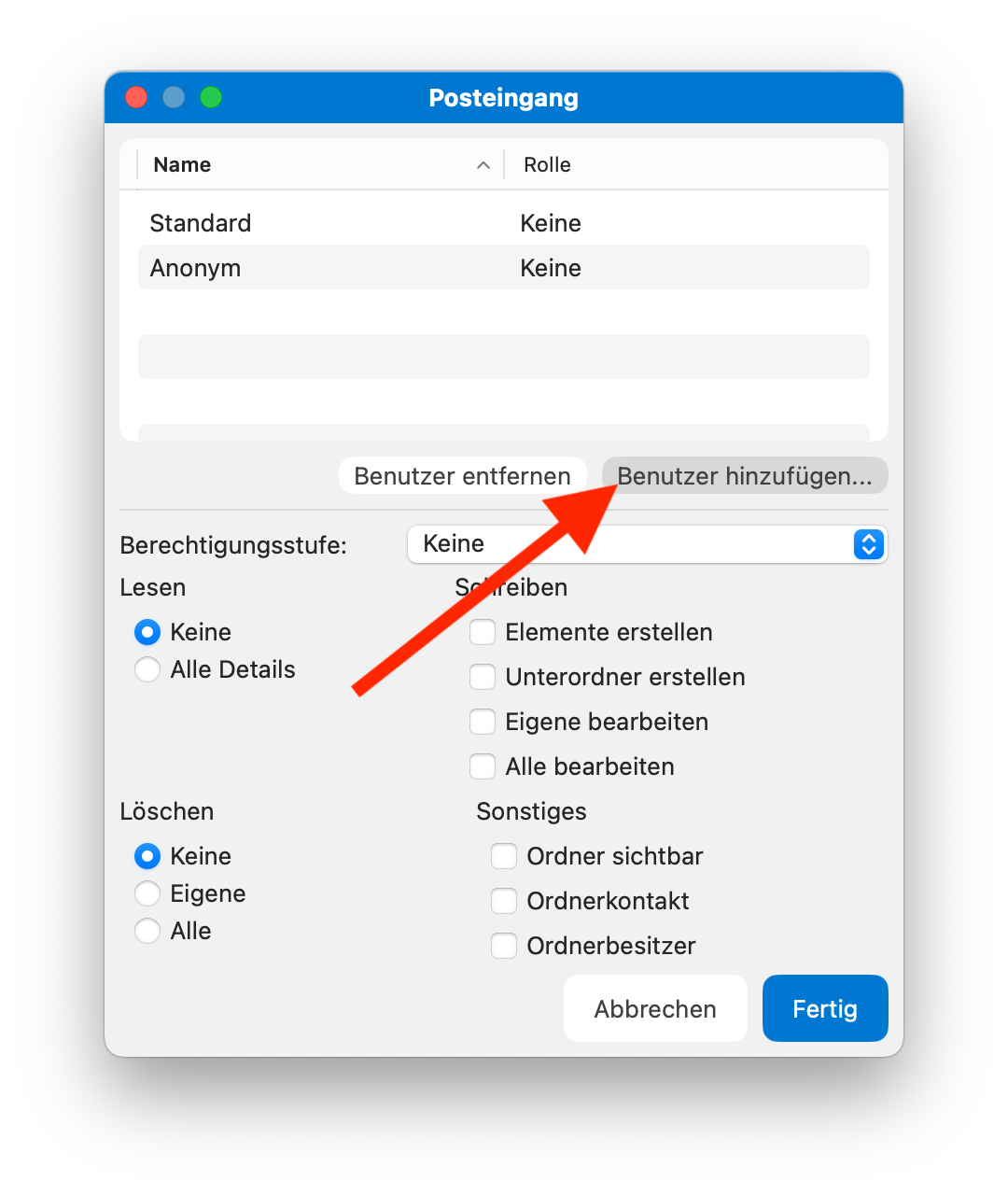 |
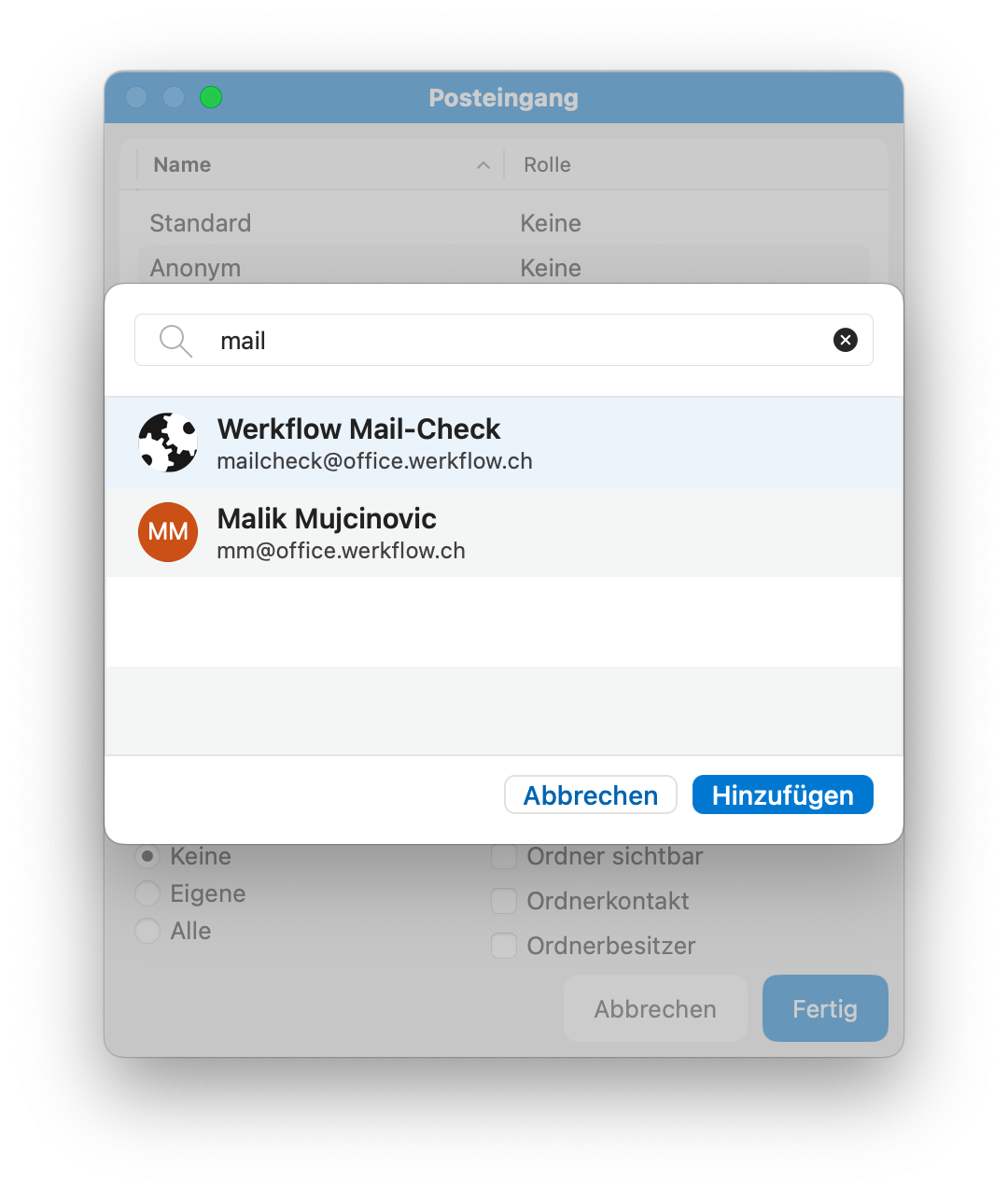
| Und die Adresse oder den Vornamen eingeben, auswählen und auf Hinzufügen. |
|
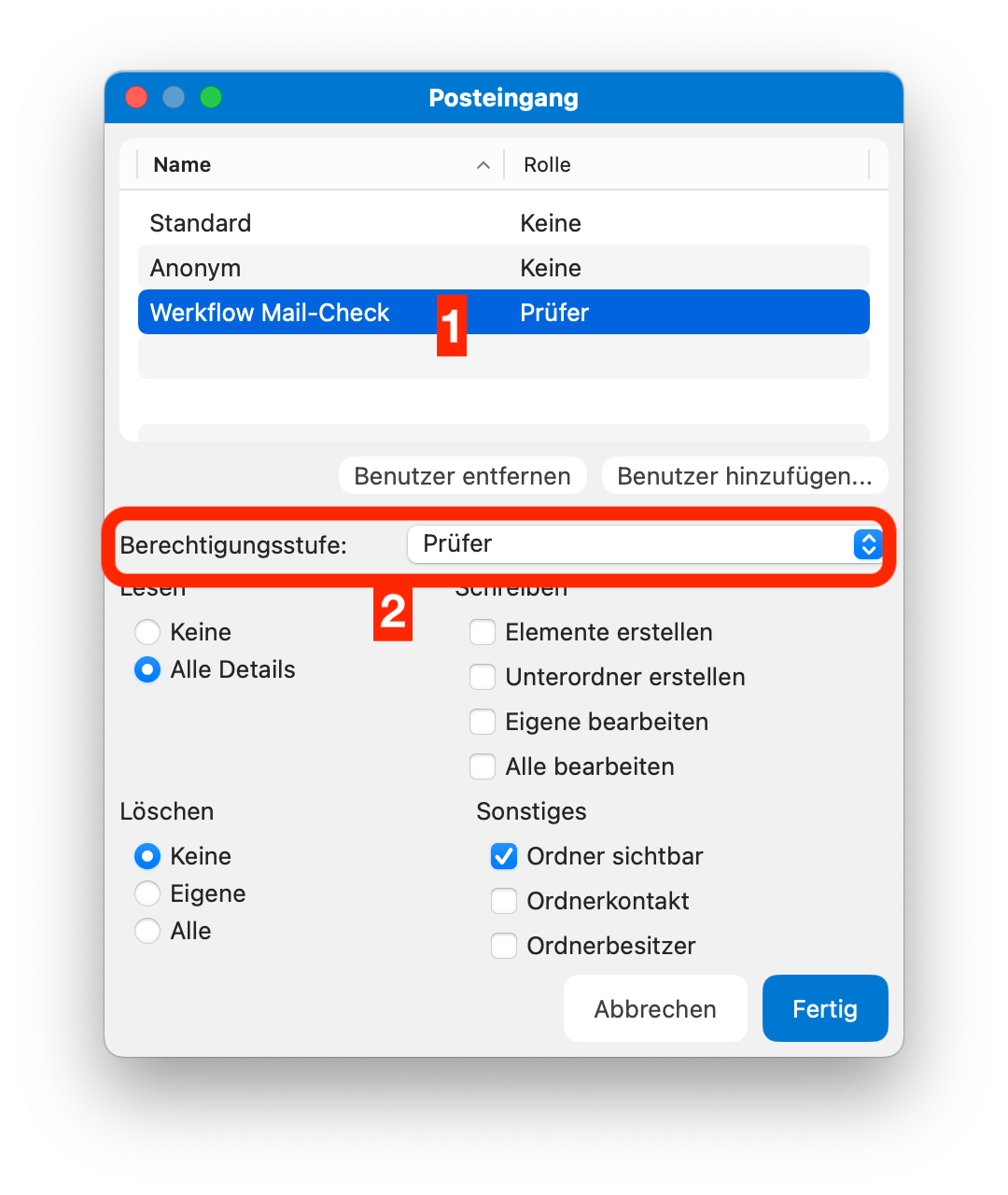
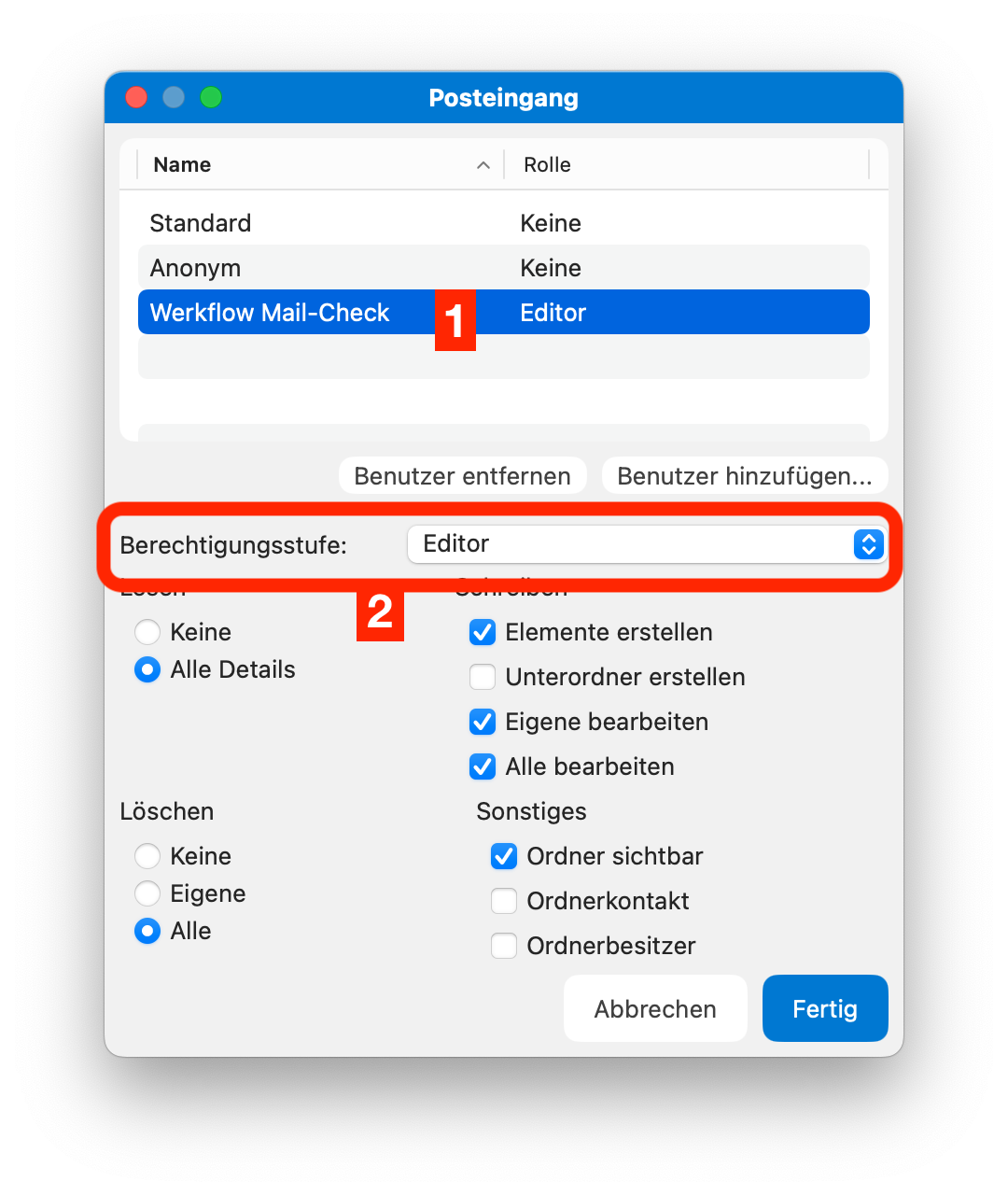
| Will man, dass die andere Person nur lesen kann, dann wählt man die Berechtigungsstufe Prüfer aus. |
|
| Will man, dass die andere Person auch löschen kann, dann wählt man die Berechtigungsstufe Editor aus. |
|
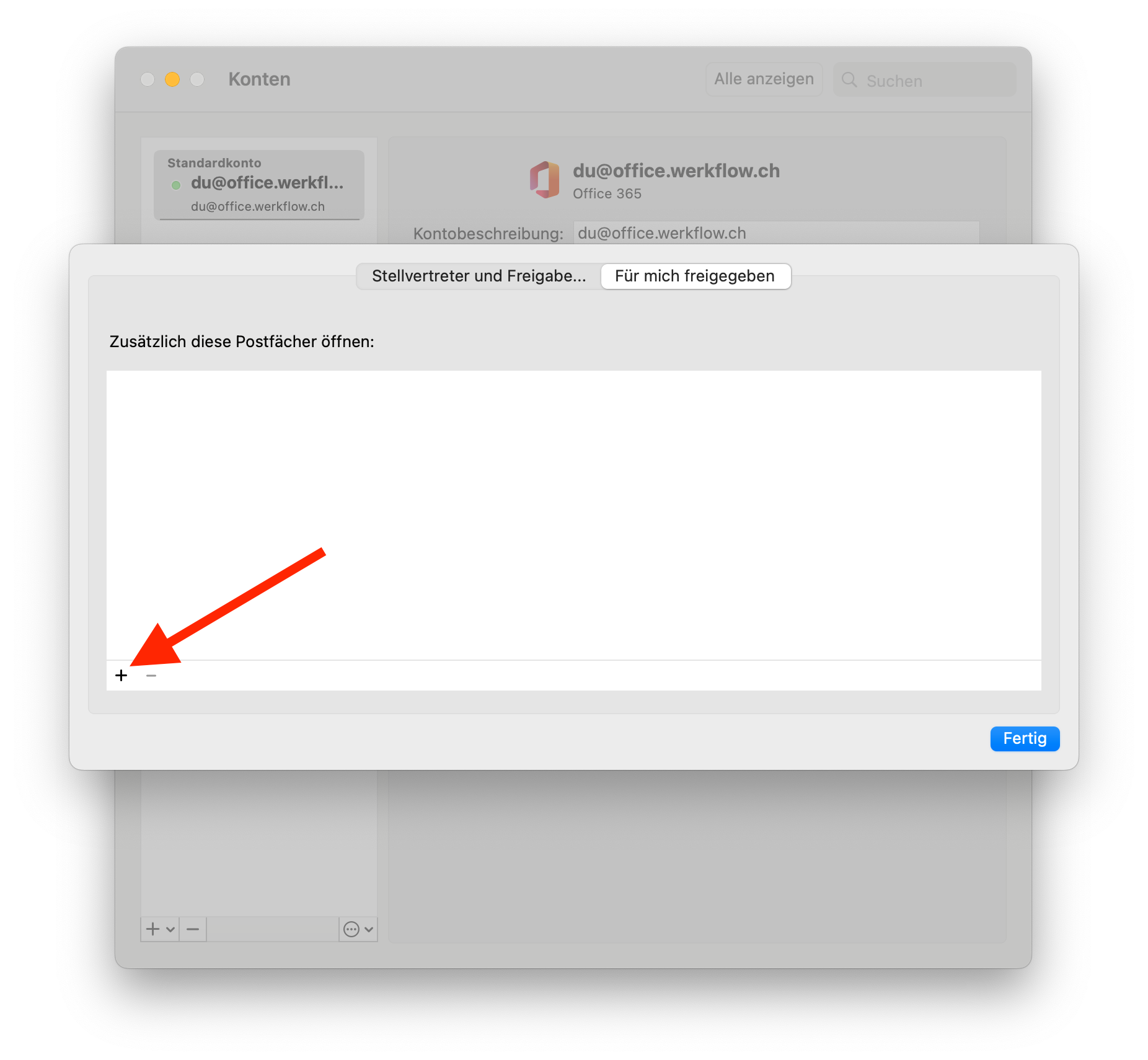
Mail-Ordner abonnieren
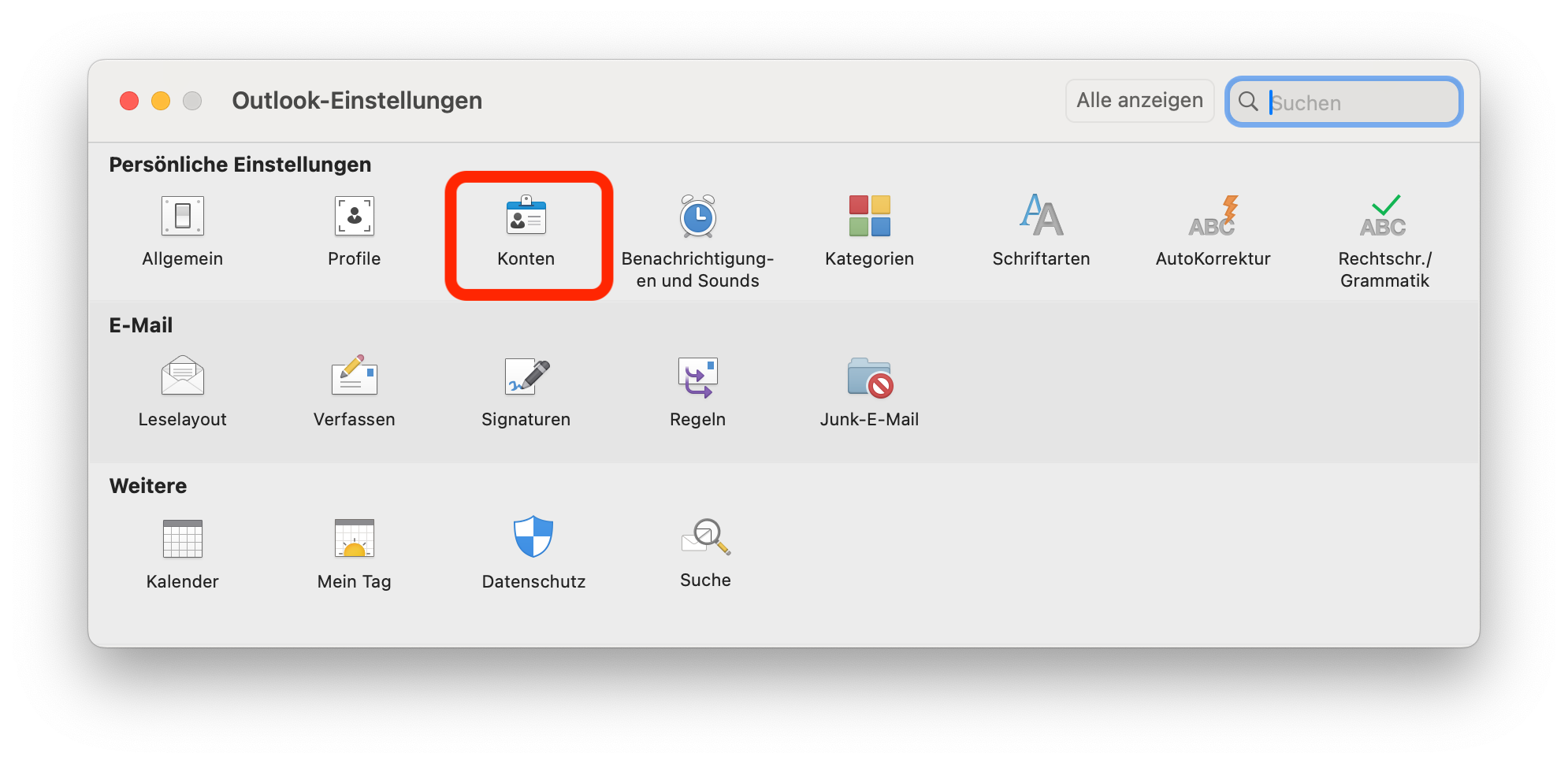
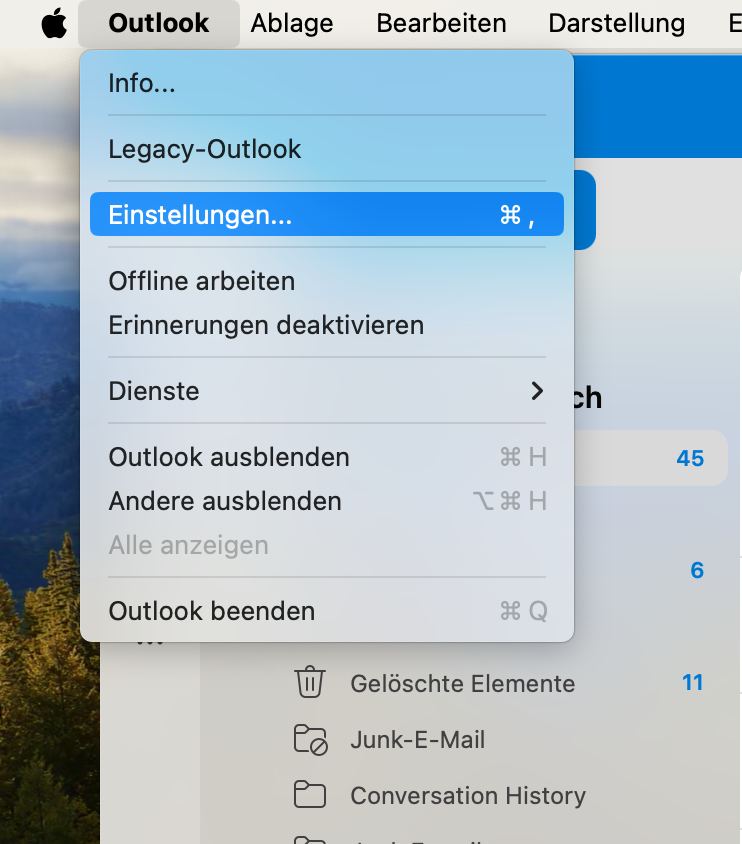
| In die Outlook-Einstellungen gehen |
|
|
Konten auswählen |
 |
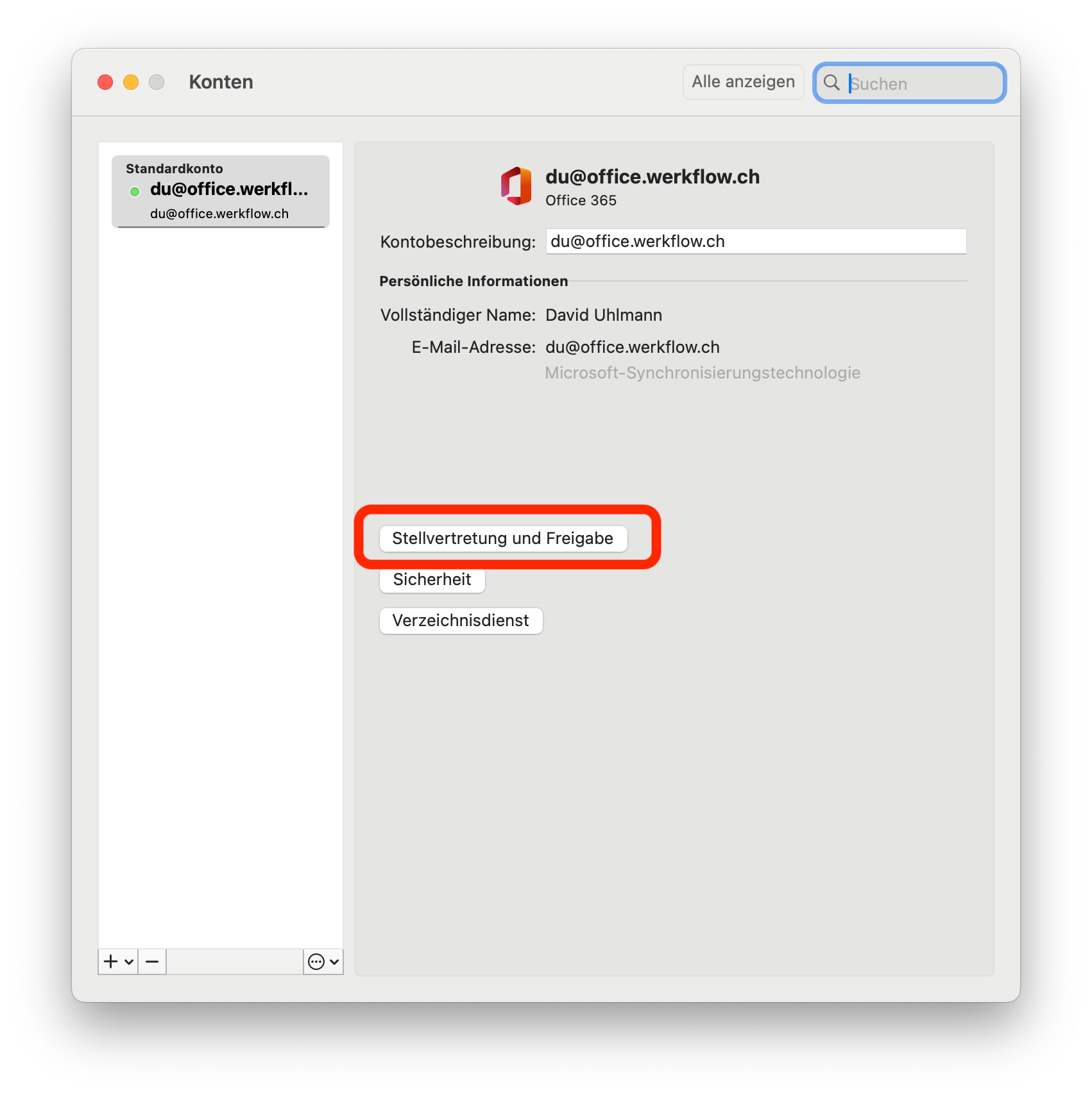
| Stellvertretung und Freigabe öffnen |
|
|
|
|
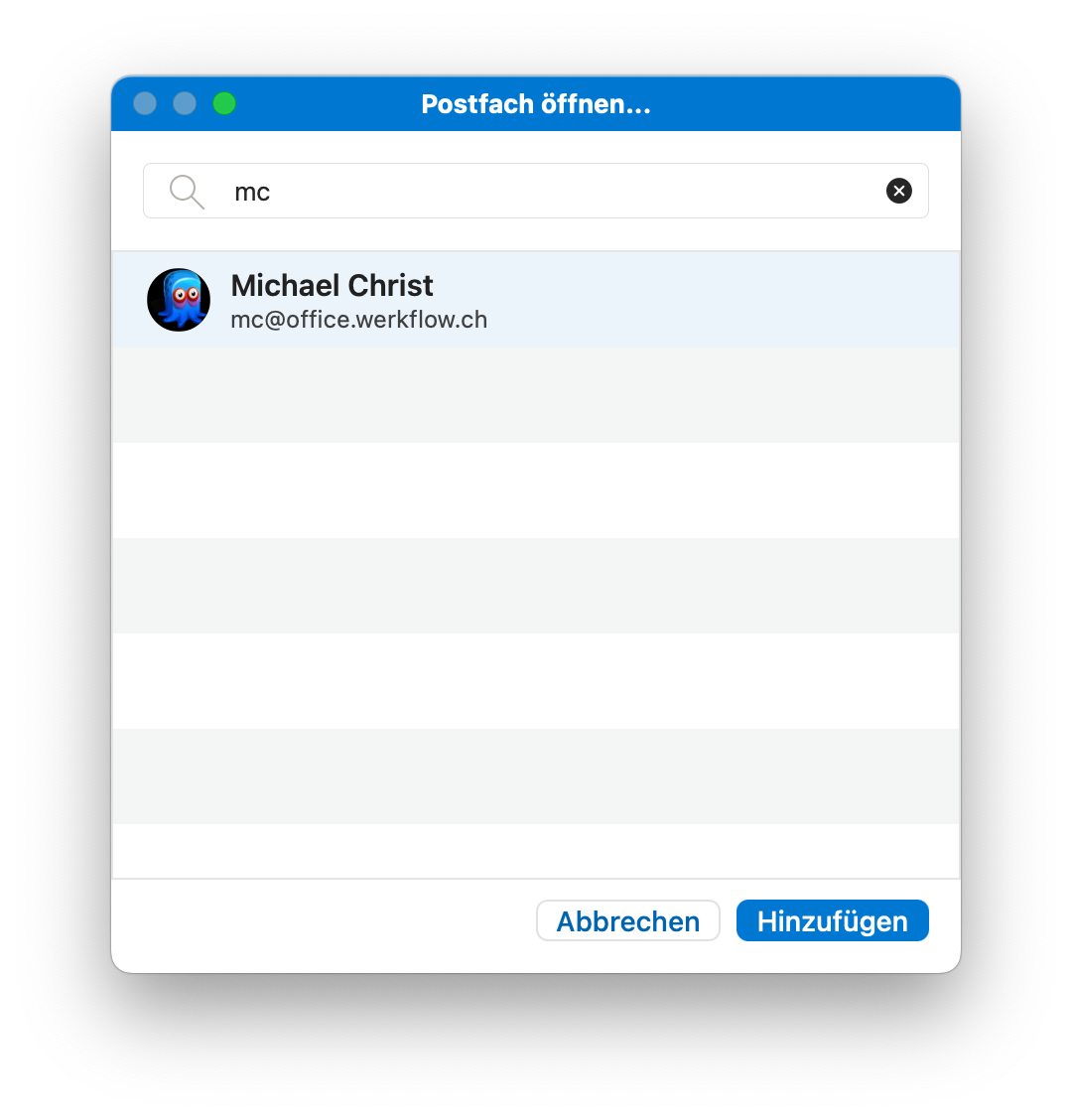
| Gewünschten Benutzer/Mailbox suchen und auf Hinzufügen klicken |
|
|
|
|
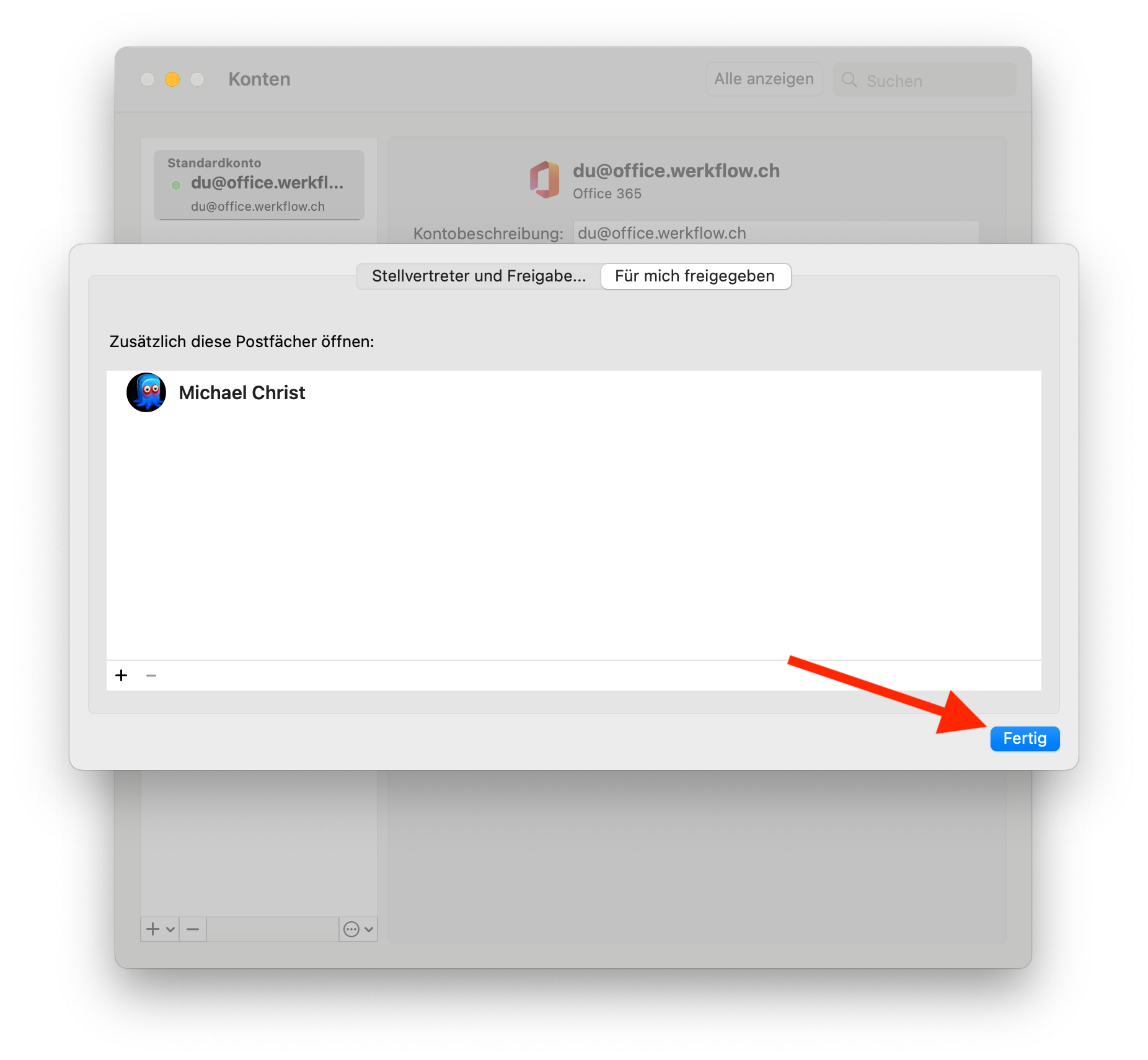
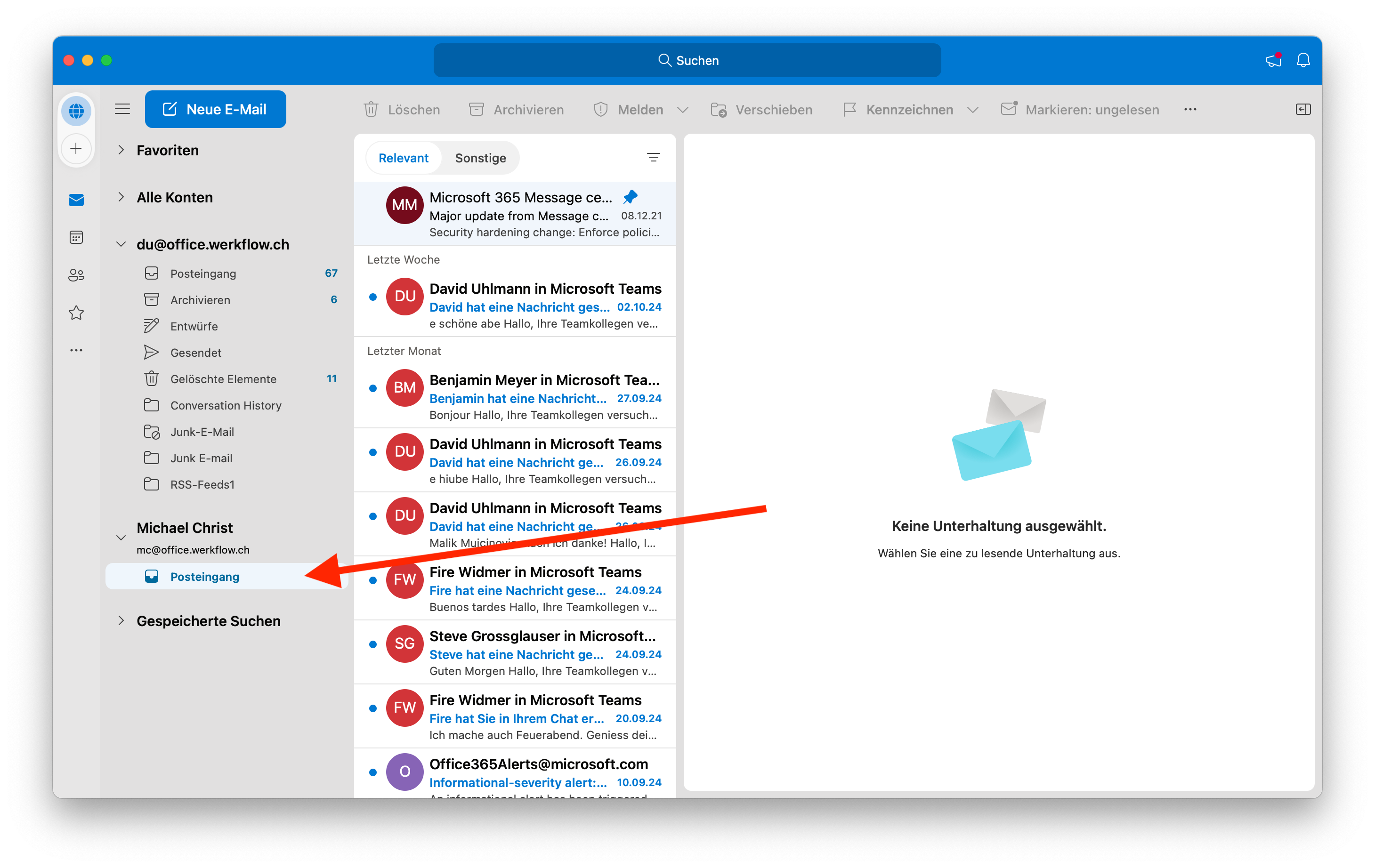
| Die Mailbox erscheint nun in der Liste und darin der freigebene Ordner. |
|
Drucken & PDF
Standard-PDF erstellen

Der Drucken-Dialog ist in macOS die sichere Variante, ein PDF zu erstellen, welches allen hochwerigen Ansprüchen genügt. Es gibt die Standard-Möglichkeit von macOS, ein PDF zu erzeugen, indem PDF > Als PDF sichern… ausgewählt wird. Die Grösse lässt sich bei dieser Variante nicht definieren, die PDF-Dateien sind in der Regel recht gross.
PDF mit Foxit PDF erstellen

Foxit PDF bietet den Vorteil, die Optionen der PDF-Dateien definieren zu können.
WLAN intern
SSID
SSM INTERN 07E8
Kennwort:
West-2000-Ost-8900-Sued-6400-Nord-4200
Den QR-Code kann man mit dem Smartphone scannen, dann verbindet es automatisch.

Sitzungszimmer
Videokonferenzen im Sitzungszimmer Mittel
| Starte den Monitor und schliesse das USB-C Kabel an deinem MacBook an. | |
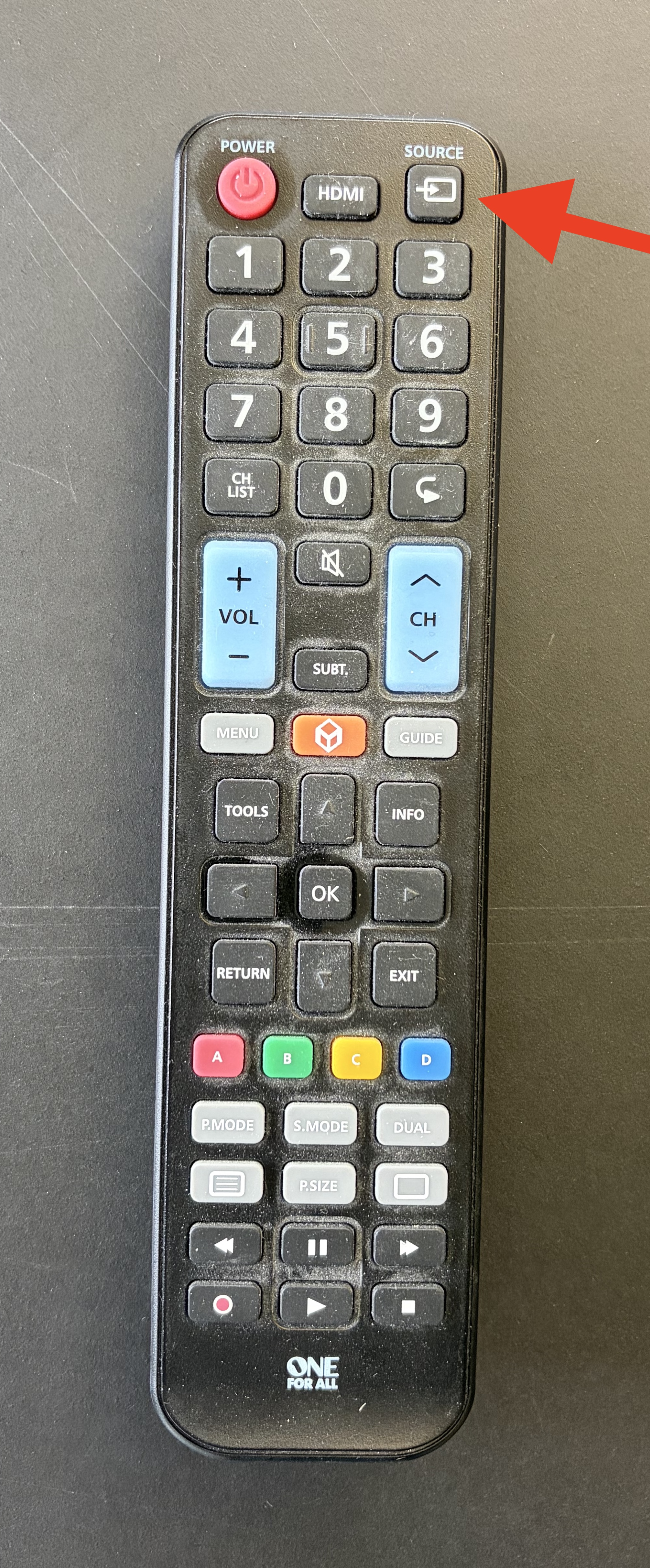
| Wähle als Quelle HDMI 2 aus |
|
|
|
|
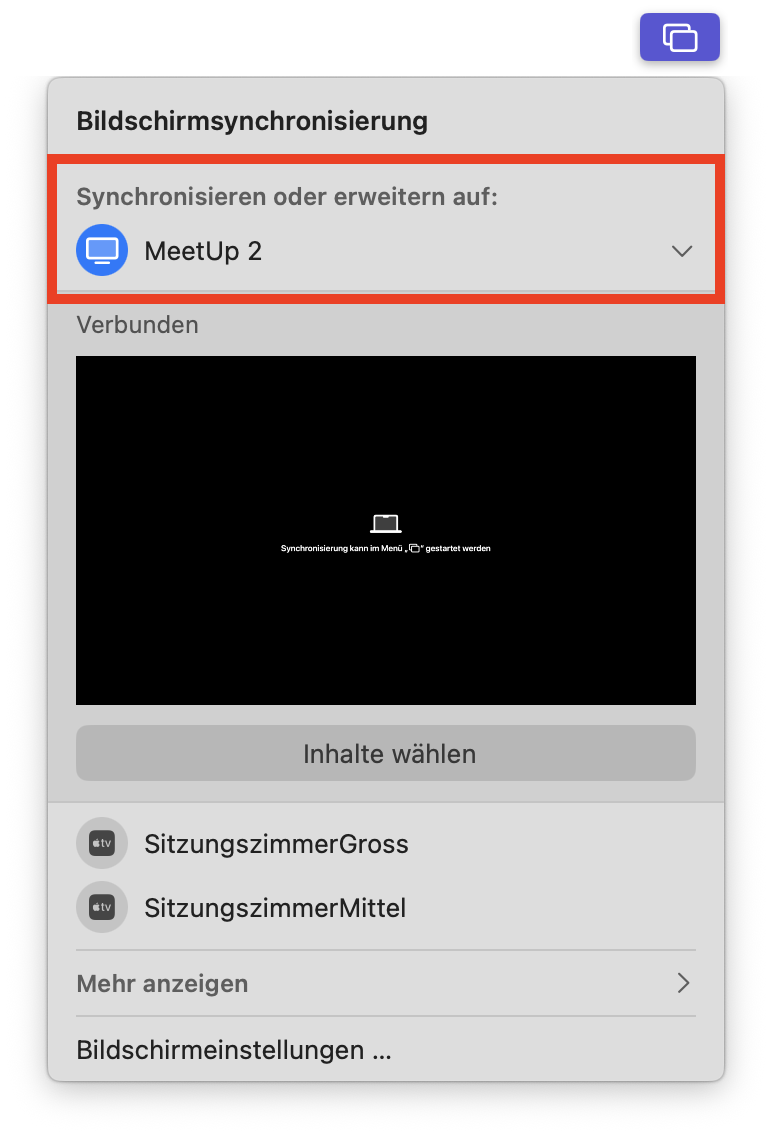
| Bildschirmsynchronisierung am MacBook |
|
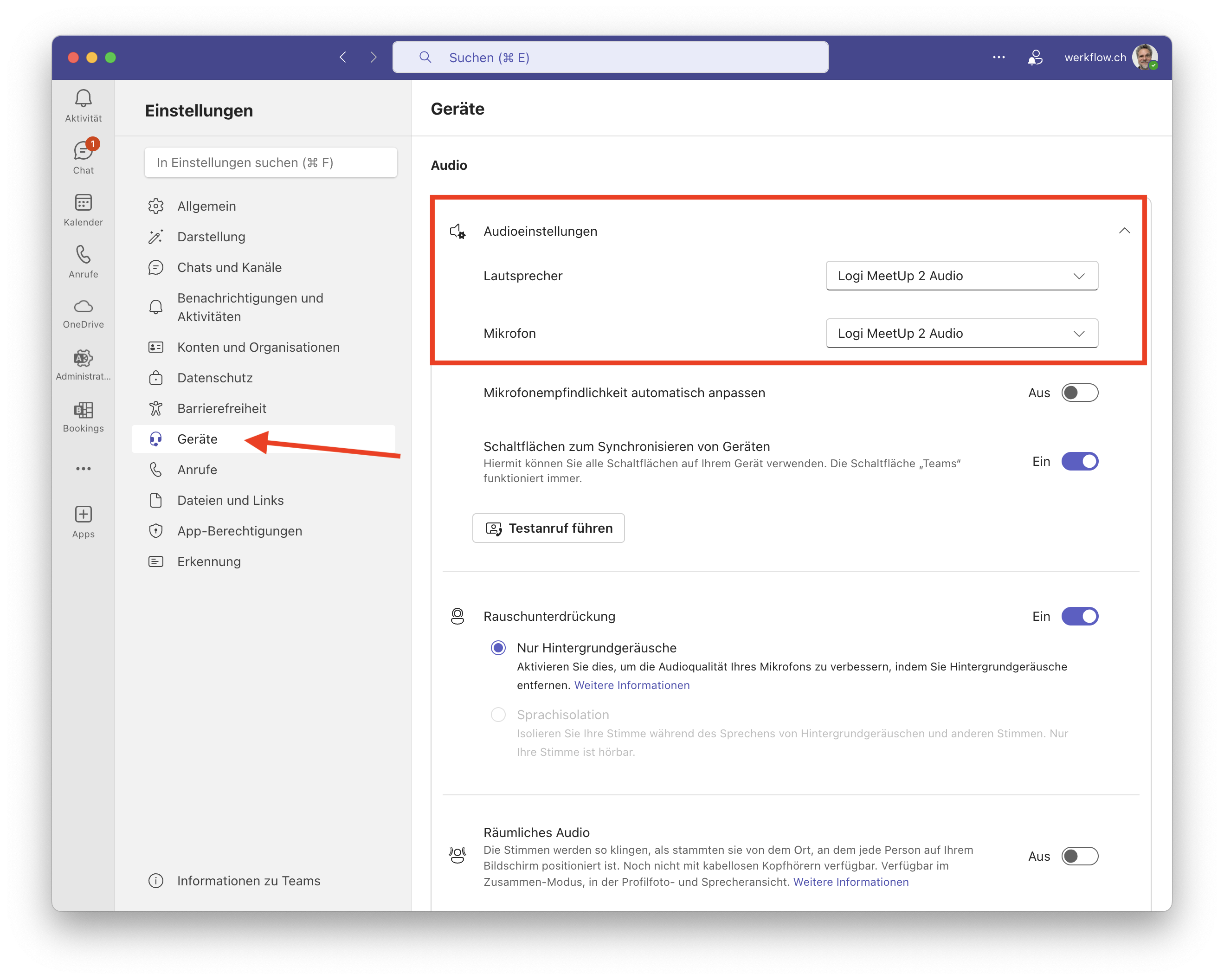
| Teams-Einstellungen "Audio" |
|
| Teams-Einstellungen "Kamera" | 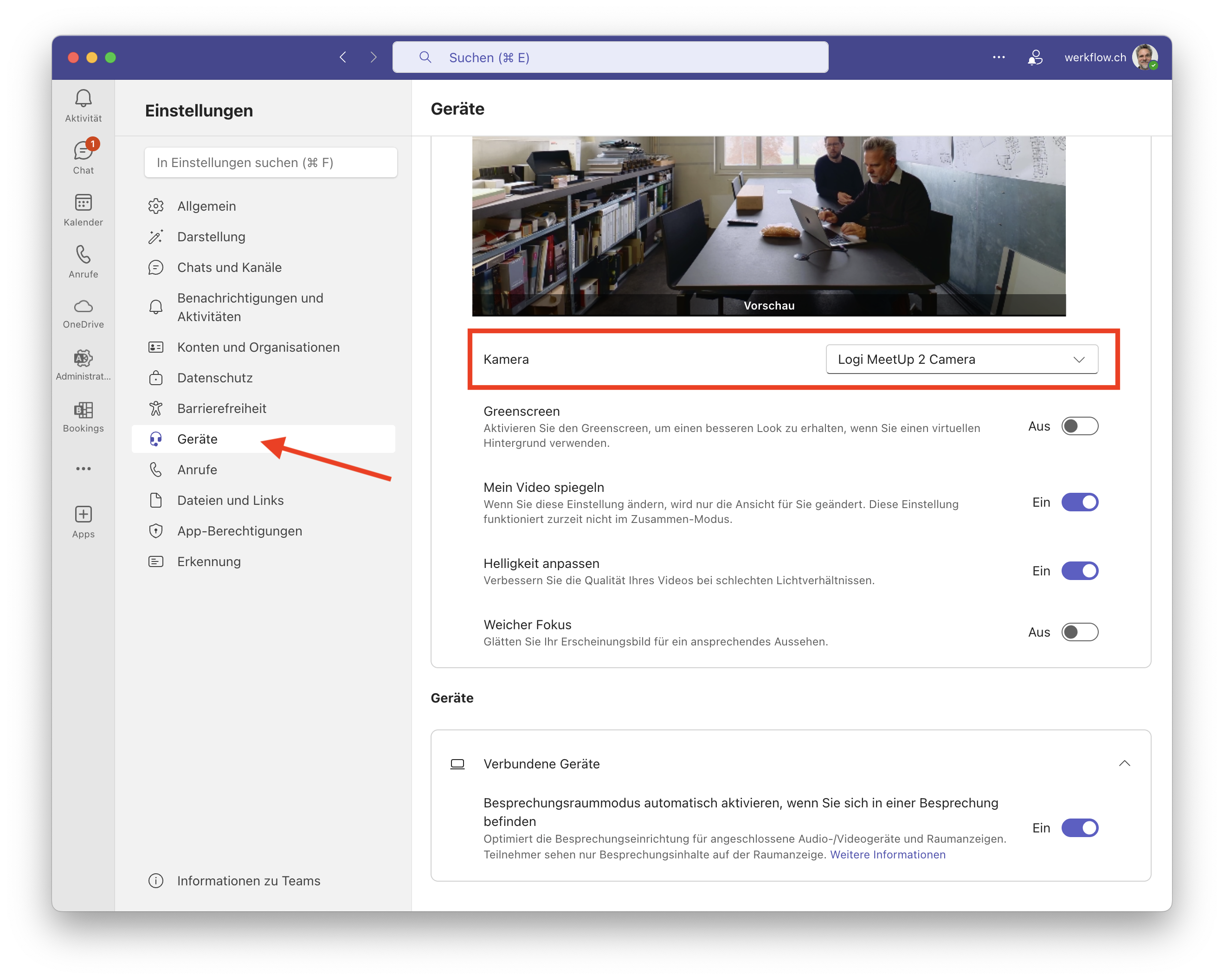 |
| Die Lautstärke regelst du direkt am MacBook |
Videokonferenzen im Sitzungszimmer Gross
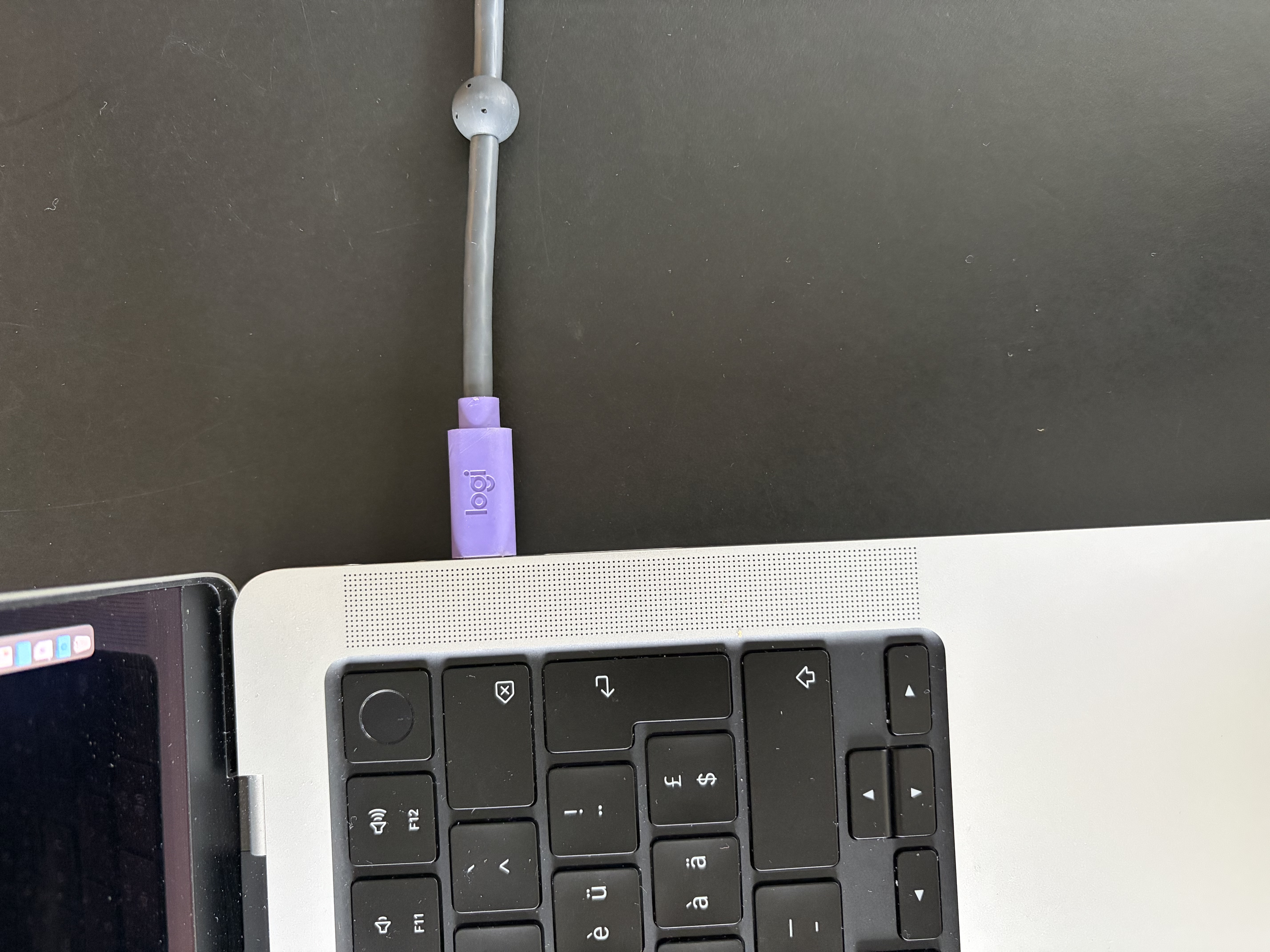
| Schliessen dein MacBook über USB-C an. |
|
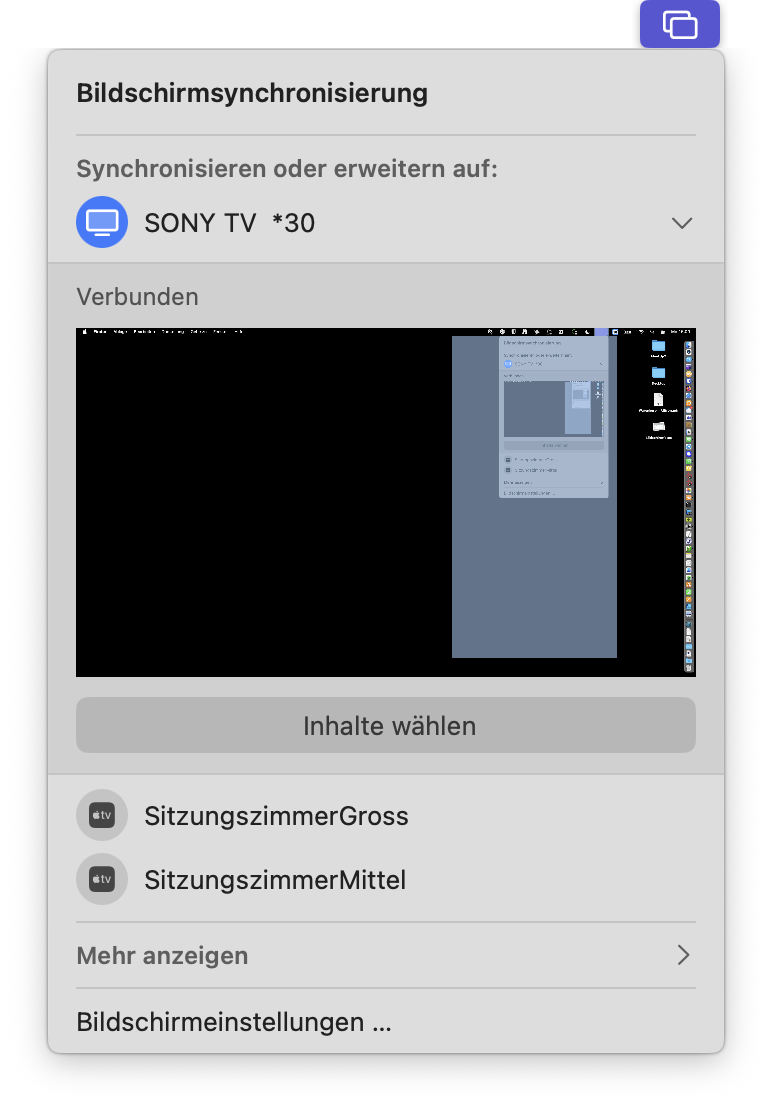
| Wähle SONY TV *30 in der Bildschirmsynchronisierung aus.
|
 |
|
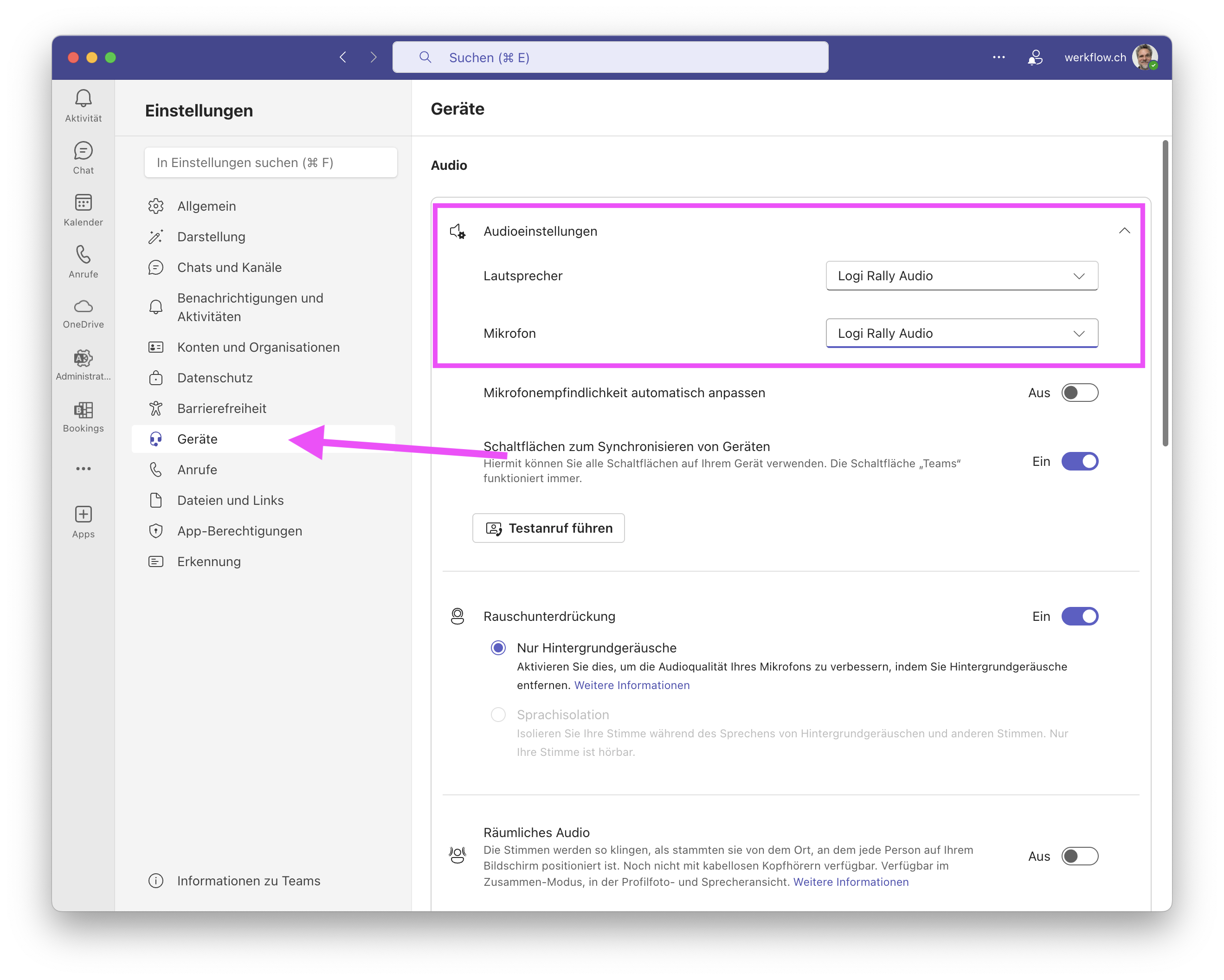
In Teams wählst du Logi Rally Audio für Lautsprecher und Mikrofon aus
|
 |
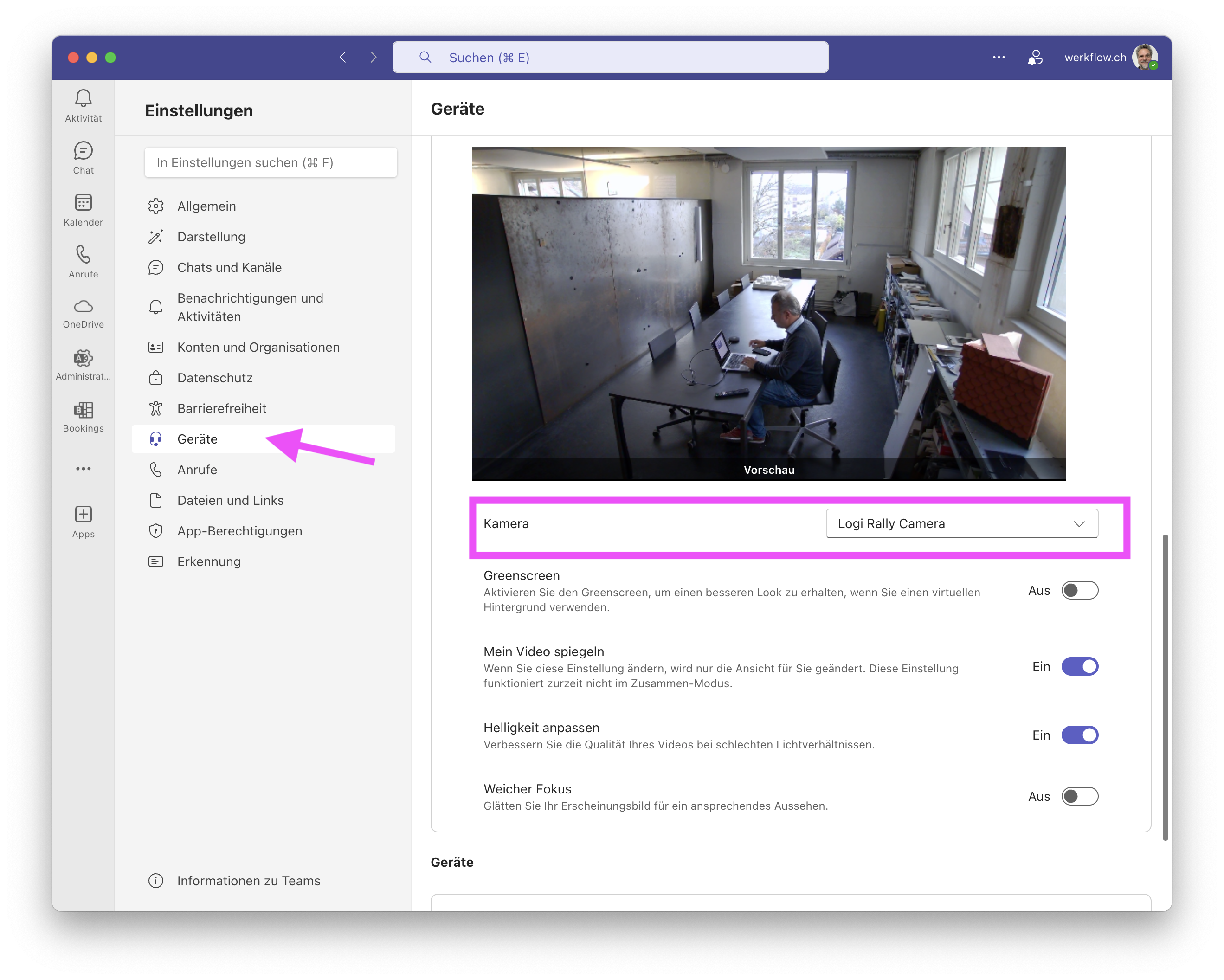
| Wähle als Kamera die Logitech Rally Camera aus |
|
|
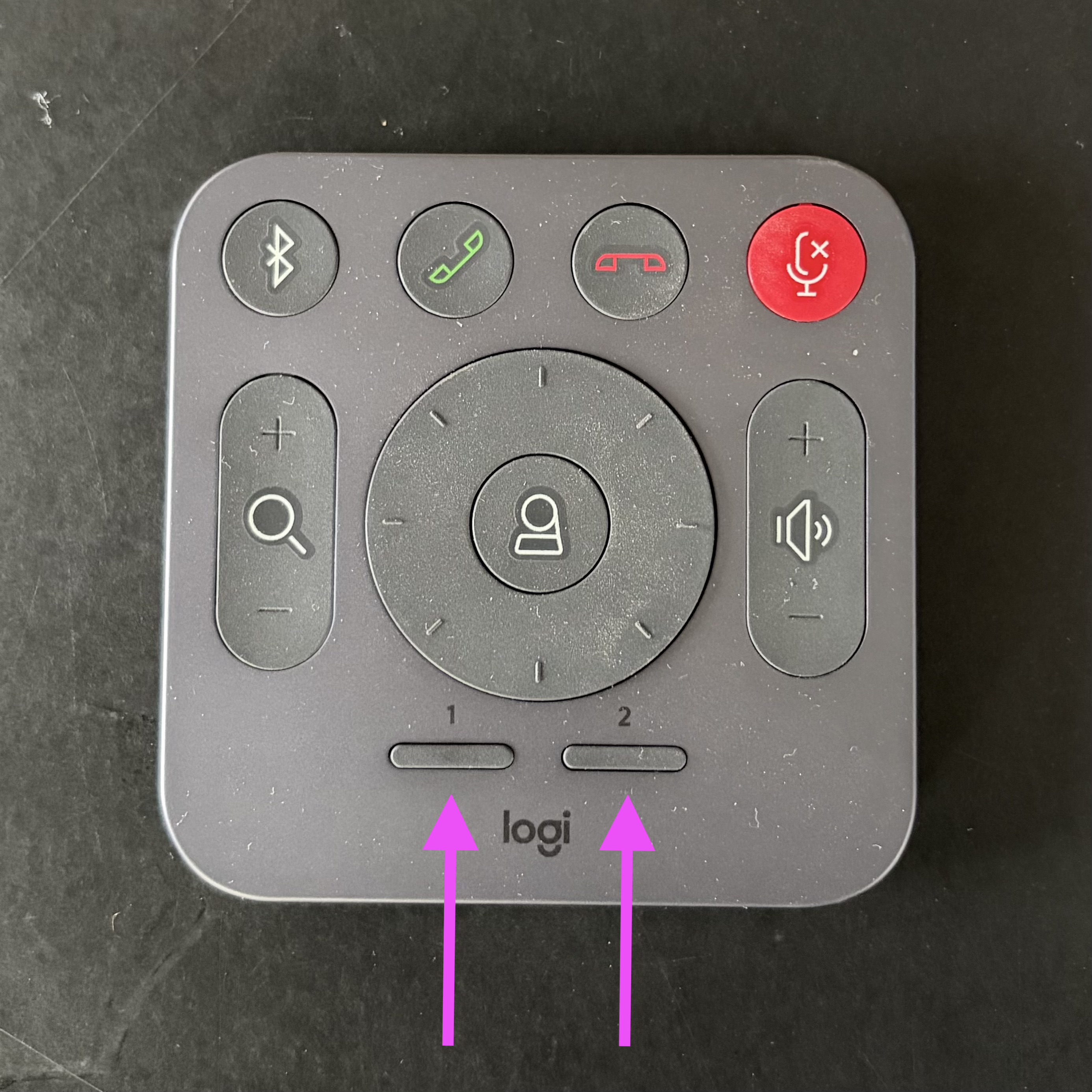
Auf der Fernbedienung sind zwei Einstellungen der Kamera gesichert, die du mit der Taste 1 oder 2 abrufen kannst. Den Zoom kannst du manuell über die Lupe bedienen. |
|
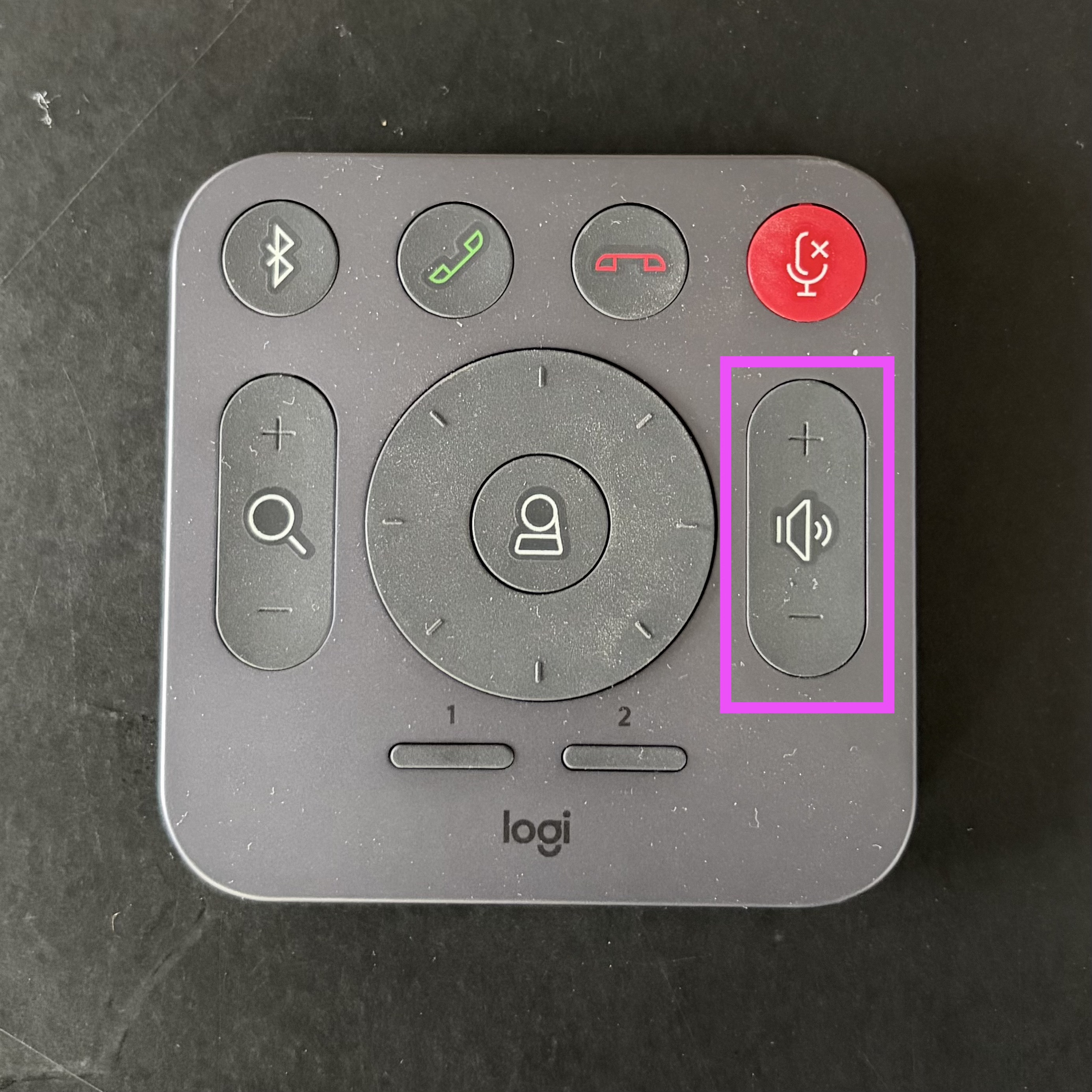
| Den Ton regelst du über die Lautstärke-Knöpfe auf der Fernbedienung. Die Mac-Lautstärke-Regler funktionieren bei diesem Setup nicht. |
|
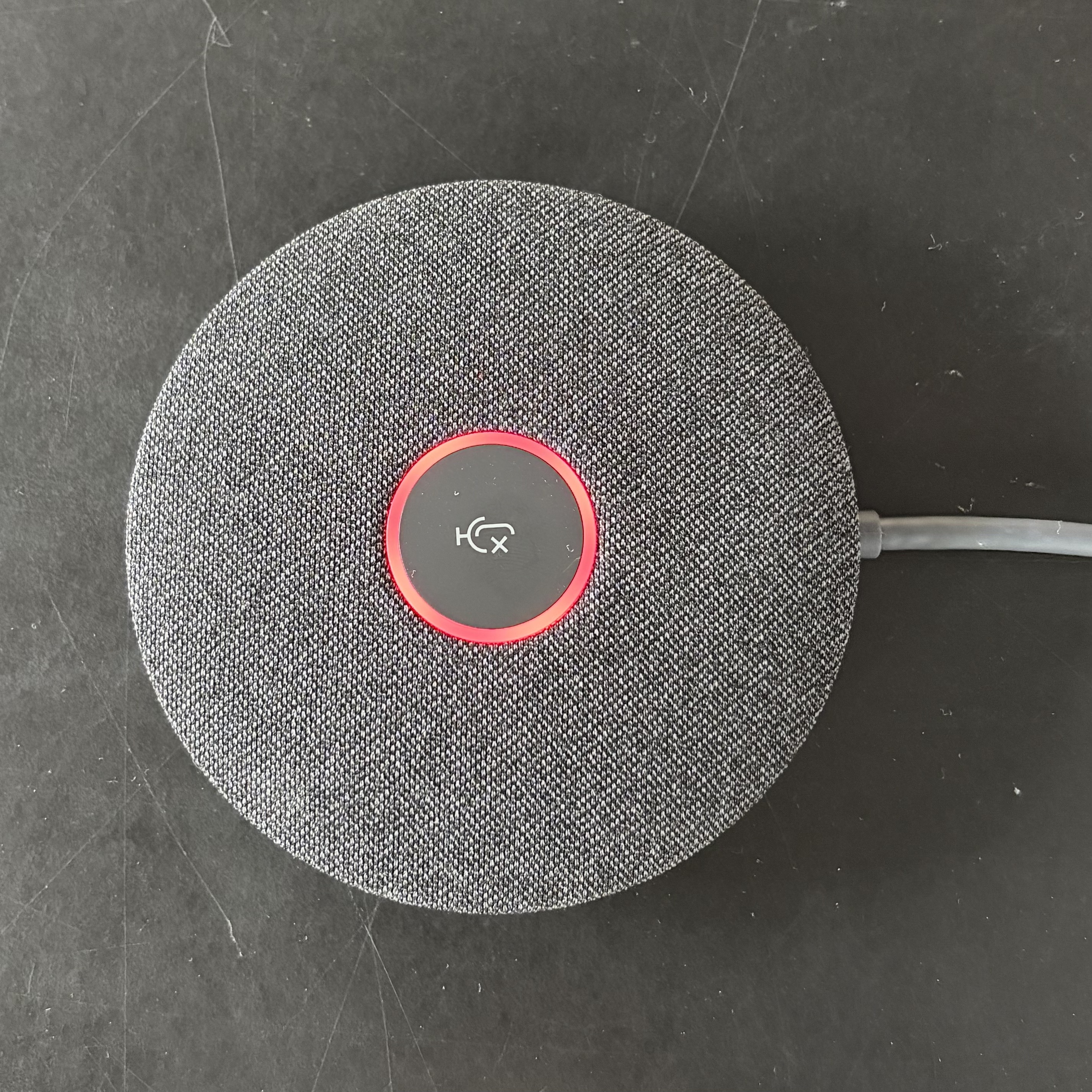
| Das Mikrofon schaltest du mit einem Tip auf den Button in der Mitte ein und aus. Rot = aus. |
|
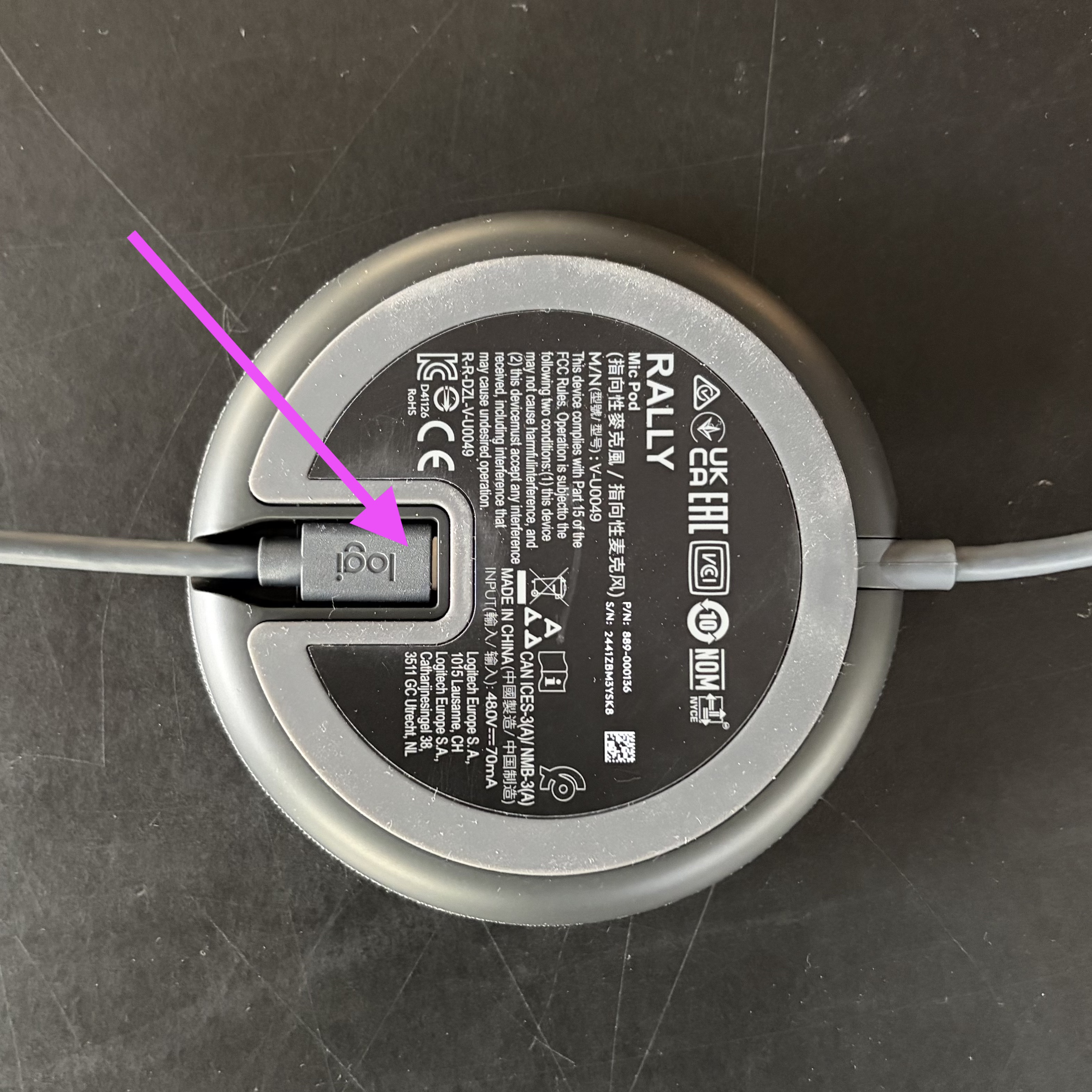
| Du kannst ein weiteres Mikrofon anschliessen, um die Sprachverständlichkeit bei grossen Meetings zu verbessern.
|
 |